Win11 安装怎么跳过联网激活?不登录微软账户也能装
Win11 装到「让我们为你连接网络」就卡住,没网进不去,还得登微软账户。一条命令跳过联网激活,装完直接是本地账户,不用装工具也不用改注册表,26H2 实测有效。
卡在联网这一屏
全新安装 Windows 11,前面选语言、选键盘、同意协议都顺利,到这一屏就走不动了。
具体有三种表现:
- 没插网线、附近又没有 WiFi → 右下角的「下一步」是灰的,点不动
- 连上 WiFi 了 → 下一页变成「登录以继续」,非要你输微软账户
- 想用本地账户 → 整个界面翻遍了也找不到入口
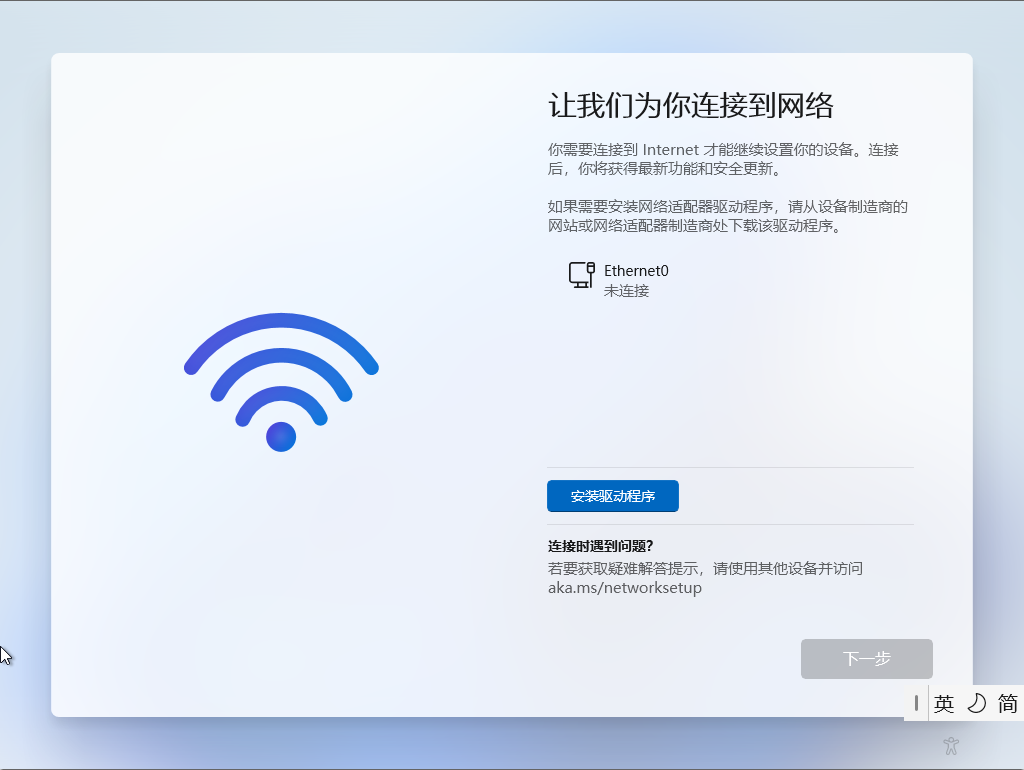
从 Windows 11 22H2 起,微软把「联网 + 微软账户」设成了强制步骤,本地账户的入口被藏了起来 —— 这也是「跳过联网激活」这个需求越来越多的原因。
⚠️ 先看这一条:全程断网
Windows 11 一旦检测到网络,就会认为「可以联网完成设置」,直接跳过本地账户流程。命令敲对了也白搭。
怎么断开网络:
| 你的电脑 | 怎么断网 |
|---|---|
| 台式机 | 拔掉网线 |
| 笔记本 | 不要连任何 WiFi(包括手机热点) |
| 虚拟机(VMware / VirtualBox) | 虚拟机设置 → 网络适配器 → 取消勾选「已连接」 |
第一步:按下键盘上的 Shift + F10
按下后会弹出一个黑色命令提示符窗口。
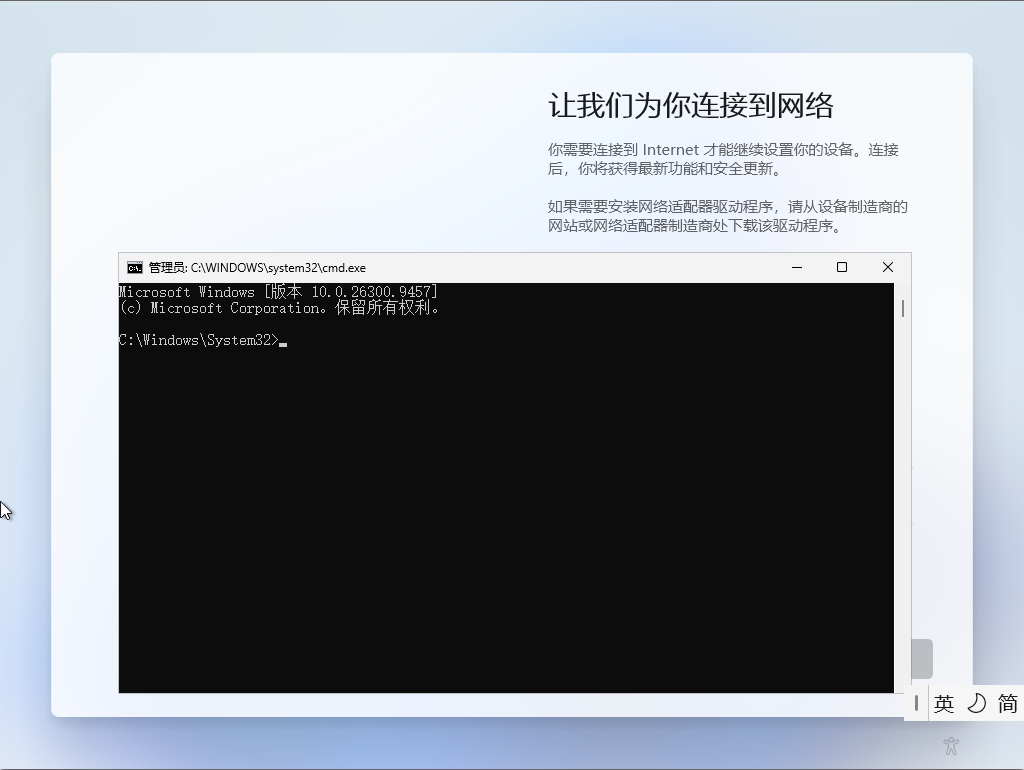
笔记本要注意:有些机型得按 Fn + Shift + F10,因为 F10 被功能键占了。
第二步:在命令提示符里输入这条命令
start ms-cxh:localonly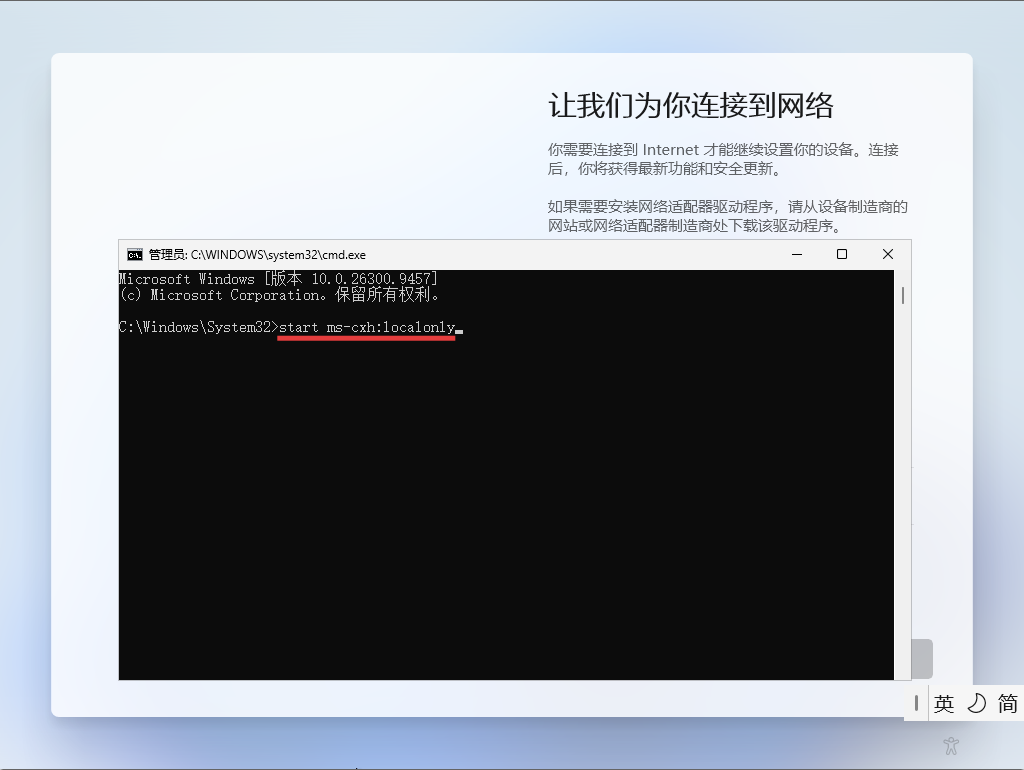
注意两个地方:
ms-cxh和localonly之间是英文冒号:,不是中文冒号- 全部小写,中间没有空格
按回车后,屏幕上会弹出一个新窗口:
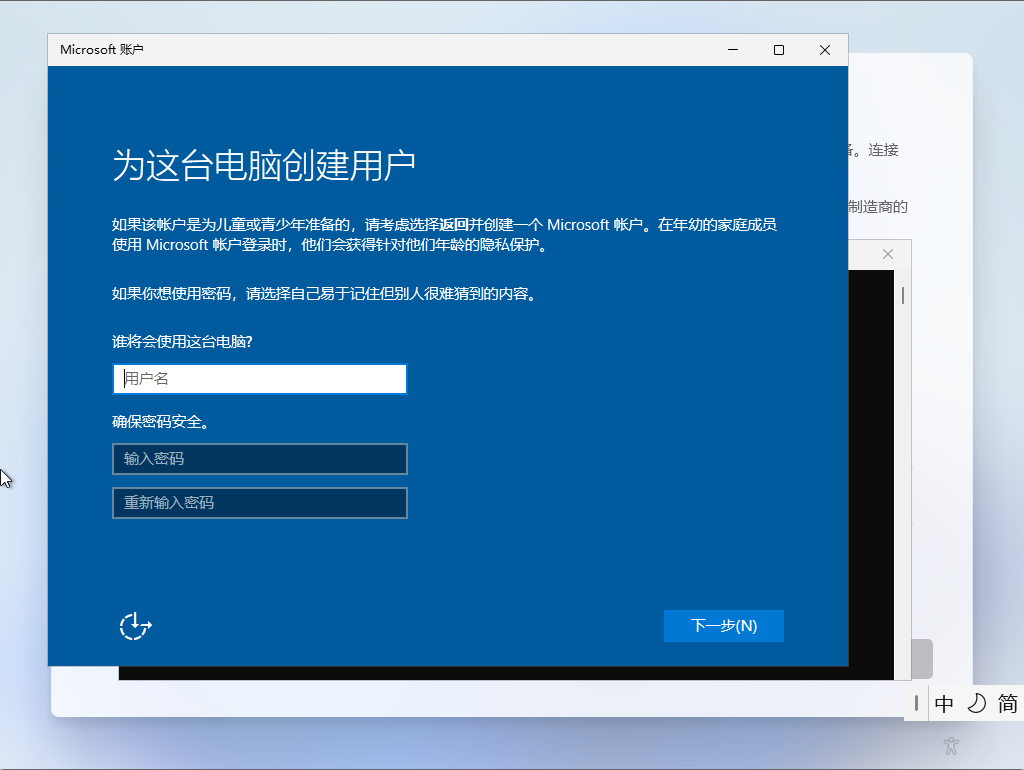
窗口标题写着「Microsoft 账户」,但内容是让你创建本地用户。这是 Windows 自带的本地账户界面,只是入口被藏起来了。
第三步:填写用户名和密码
在弹出的窗口里:
- 用户名:随便填,但
Administrator、admin、user、test这类名字会被拒绝,换一个 - 密码:可以留空,留空的话开机不用输密码
- 重新输入密码:和上面一致
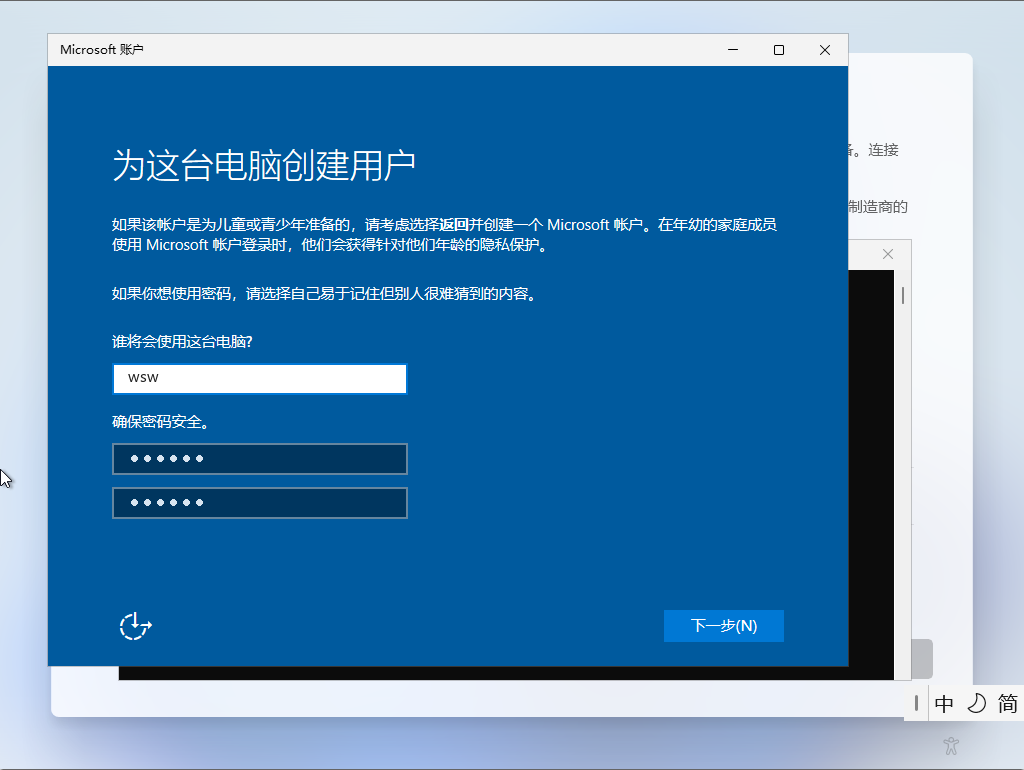
填完点「下一步」。
接下来按照系统提示继续走完剩下的设置就可以正常进入桌面了。
第四步:检查是否成功
进桌面后,打开「设置 → 账户」:
显示的是本地账户,就说明成功了。
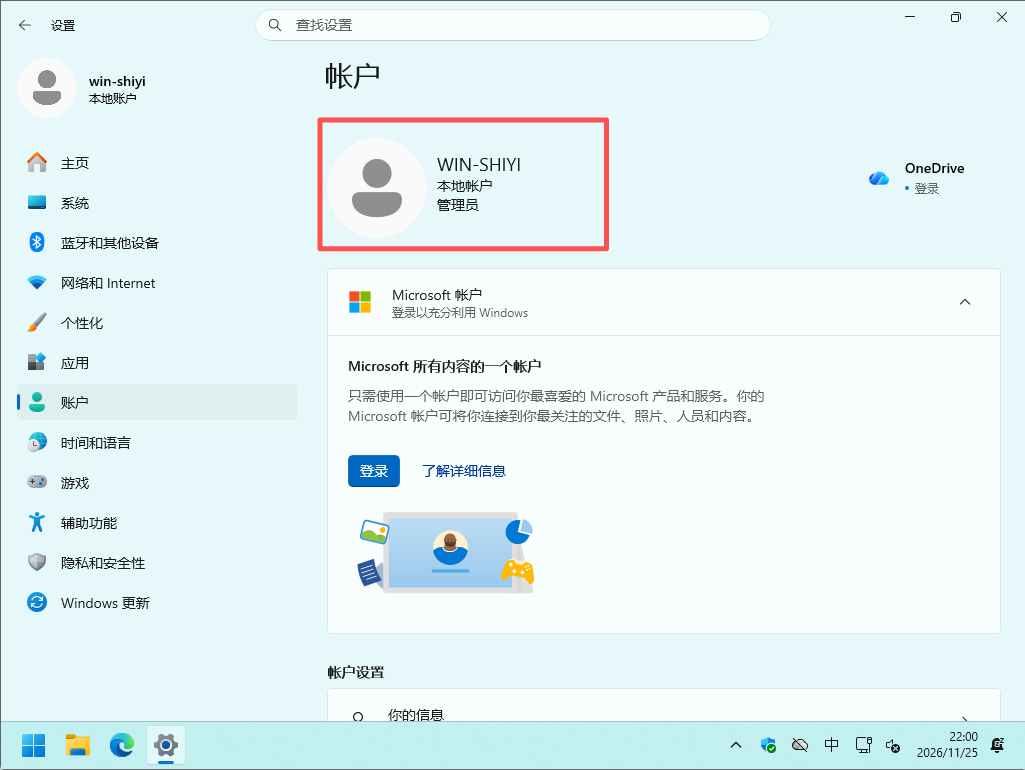
到这一步,跳过联网激活就算彻底完成了。 现在可以联网:插网线、连 WiFi 都没问题,系统会照常工作,只是会开始后台下载更新 —— 如果不想让它自动更新,见 永久关闭 Windows 自动更新那篇。
常见问题
先说断网这件事。 下面这些问题里,至少一半是「连着网操作」造成的 —— 系统一旦检测到网络,就会直接跳回微软账户登录,命令执行成功了也没用。动手前务必拔网线、关 WiFi、虚拟机断网。
1. Shift + F10 按了没反应
- 笔记本:部分机型需要
Fn + Shift + F10 - 外接键盘:确认 F10 没被 Fn Lock 占住
- 某些品牌机:厂商在 BIOS 里屏蔽了,换一个 USB 键盘试试
2. 命令提示符里键盘打不出字
少数机型在系统安装阶段缺键盘驱动,USB 3.0 接口上尤其常见。
换到 USB 2.0 接口再试。这是硬件问题,和命令无关。
3. 输入 start ms-cxh:localonly 后什么都没弹
先检查三件事:
- 冒号是不是英文的
:(中文的:会报错) ms-cxh和localonly之间有没有多余空格- 有没有把
start漏掉
4. 弹出窗口了,但「下一步」是灰的
用户名用了系统保留名,比如 Administrator、admin、user、test、guest。
换一个普通名字,比如你的名字拼音。
5. 跳过之后怎么重新联网激活
用本地账户装完,系统是未激活状态。
联网后走正常激活流程就行,具体见 永久激活那篇。
跳过联网激活只是绕开了 OOBE 里的联网要求,不影响之后联网,也不影响激活。
6. 自动更新很烦
这和跳过联网无关,但装机完通常紧接着要处理。
见 关闭自动更新的教程。
相关阅读:
- VMware 装 Windows 11 完整教程 —— 装不进去?绕过 TPM 和 Secure Boot
- Win10/Win11 和 Office 怎么永久激活?一键激活工具 —— 系统装完先激活
- Win10/Win11 永久关闭Windows自动更新 附工具与教程 —— 更新太烦?一起关掉
- Win11 右键菜单怎么变回 Win10?附工具、命令与还原 —— 装完之后另一个要改的
- 「系统安装」分类 —— 更多系统安装与故障排查
评论已关闭