VMware 装 Win11 提示不满足要求?进不去安装界面?原因与解决方法
用 VMware 装 Windows 11 时,会遇到两个卡点:一是虚拟机启动后进不去安装界面,卡在开机画面或反复重启;二是装到一半提示「这台电脑不满足 Windows 11 最低系统要求」。
这两个问题都和 Windows 11 的硬件检测有关,但触发时机和原因不一样,解决方法也不同。
下面先讲清楚为什么会这样,再分别给出具体操作步骤。
前置条件
- VMware Workstation 15 或更高版本
- Windows 11 原版 ISO 镜像(建议从微软官网下载,避免第三方修改版)
- 宿主机至少 8GB 内存,建议给虚拟机分配 4GB
第一部分:虚拟机配置
第一步:创建虚拟机,生成加密信息
按 VMware 的「新建虚拟机」向导,一路点下一步,来到加密信息这一页,点「生成」按钮。
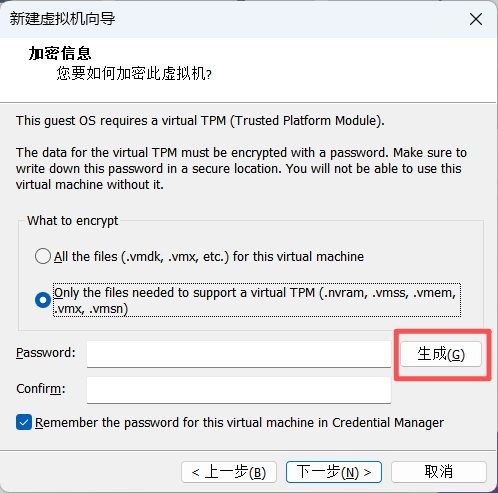
这一步生成的是虚拟机 TPM 数据的加密密码。随便设一个自己记得住的就行,后面操作不会再问你要。
第二步:打开虚拟机设置
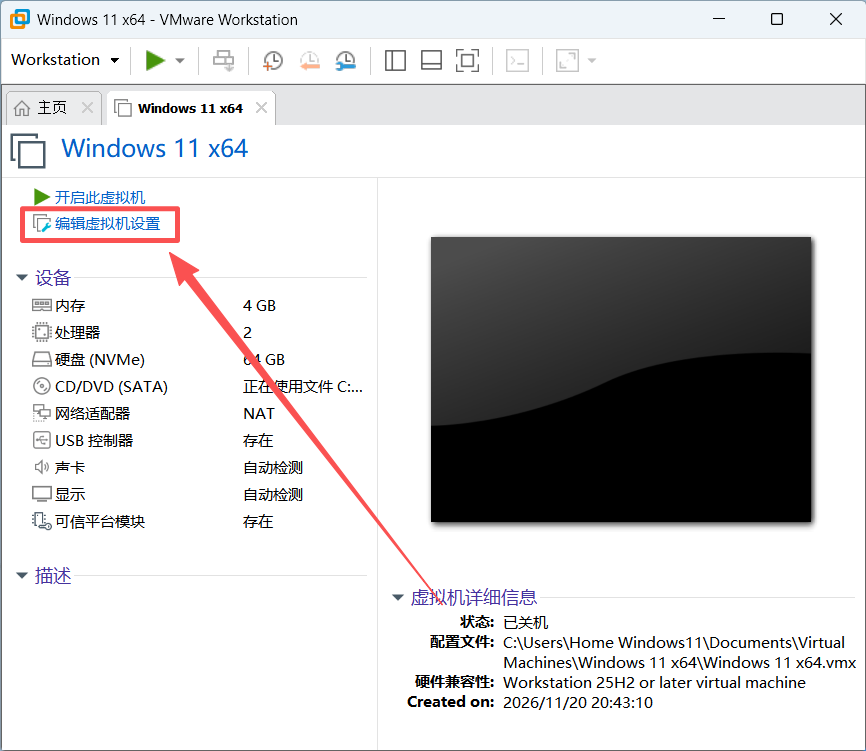
虚拟机创建完成后先不要启动,直接点「编辑虚拟机设置」。
第三步:在硬件页面移除可信平台模块
切到「硬件」标签页,在设备列表里找到「可信平台模块」,选中它,然后点下方的「移除」按钮。
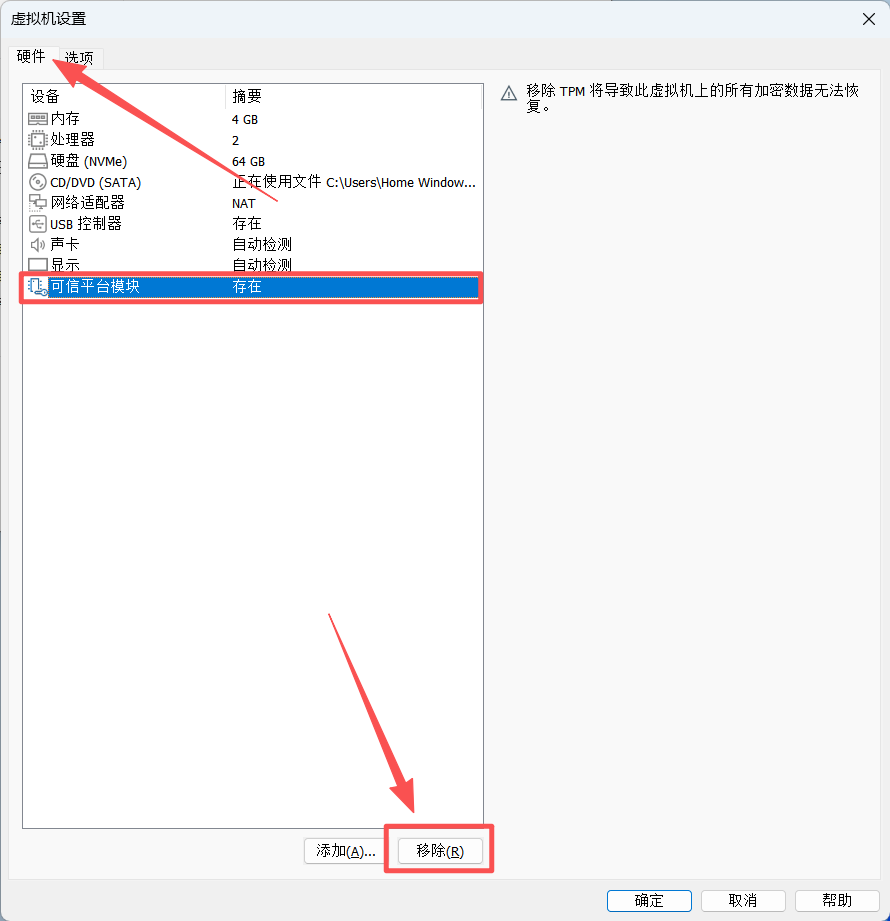
内存、处理器、硬盘大小,可以按自己电脑的性能调整,不影响这一步的结果。
为什么要移除 TPM? VMware 提供的虚拟 TPM(vTPM)必须依赖「虚拟机加密」功能才能工作——这就是第一步要生成加密信息的原因。如果加密配置不当、VMware 版本较旧,或宿主机环境不支持,vTPM 就无法正确响应 Windows 11 的检测,导致安装程序卡住。移除后安装程序会直接跳过这项检查。
第四步:把固件类型改为 BIOS
切到「选项」标签页 → 点「高级」→ 把「固件类型」从 UEFI 改成 BIOS → 点「确定」保存。
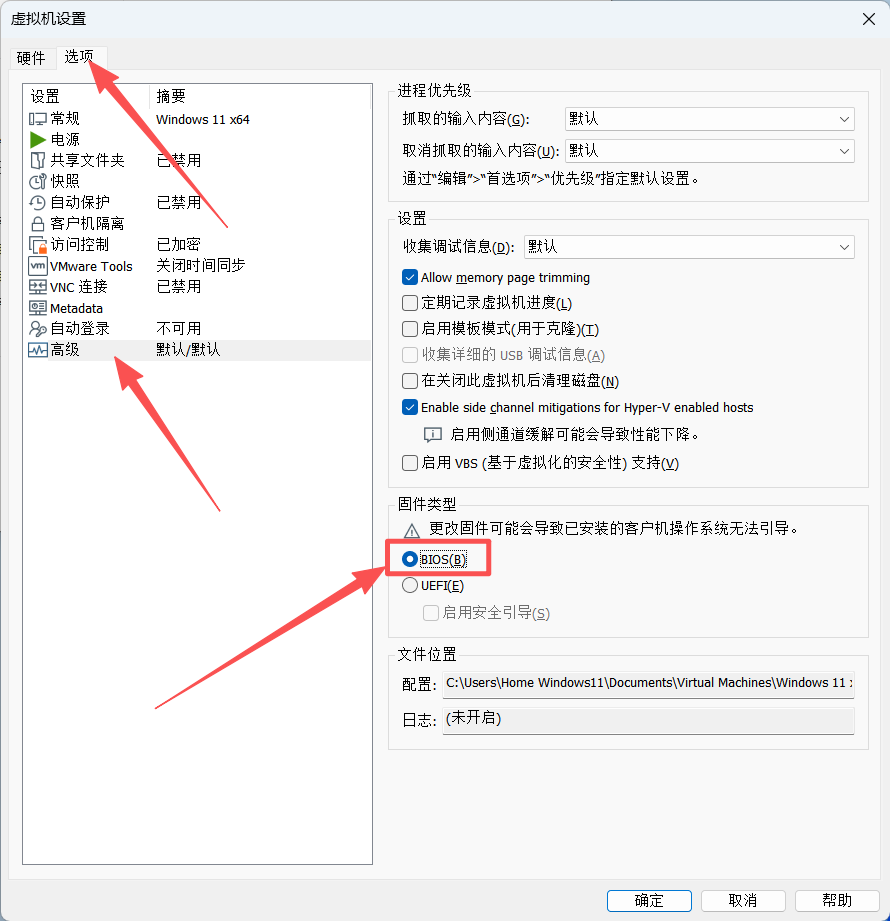
为什么要改 BIOS? UEFI 固件会启用安全启动校验,而 BIOS 模式跳过这一步。这是绕过「此电脑不满足 Windows 11 最低系统要求」提示的第一道关。
第五步:启动虚拟机
回到主界面,点「开启此虚拟机」,此时应该能正常进入 Windows 11 安装界面。
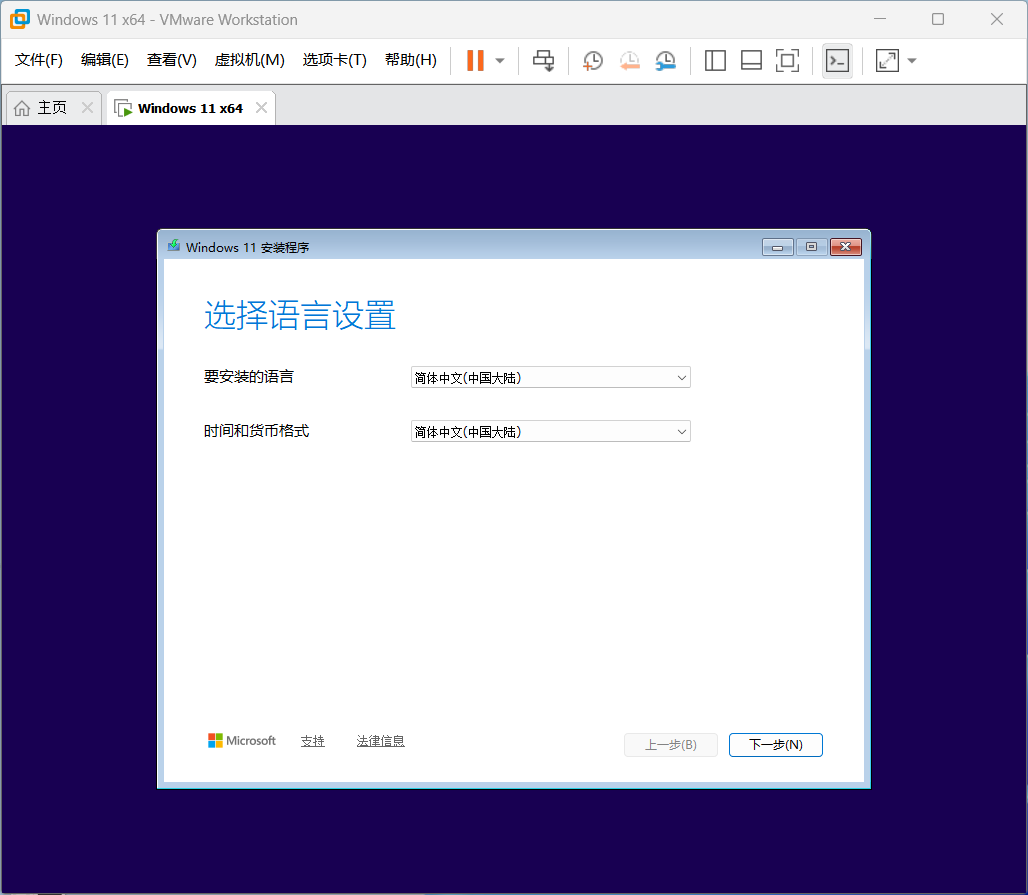
看到这个界面说明虚拟机配置成功了,接下来按正常流程安装。
第二部分:安装时提示「不满足系统要求」怎么办
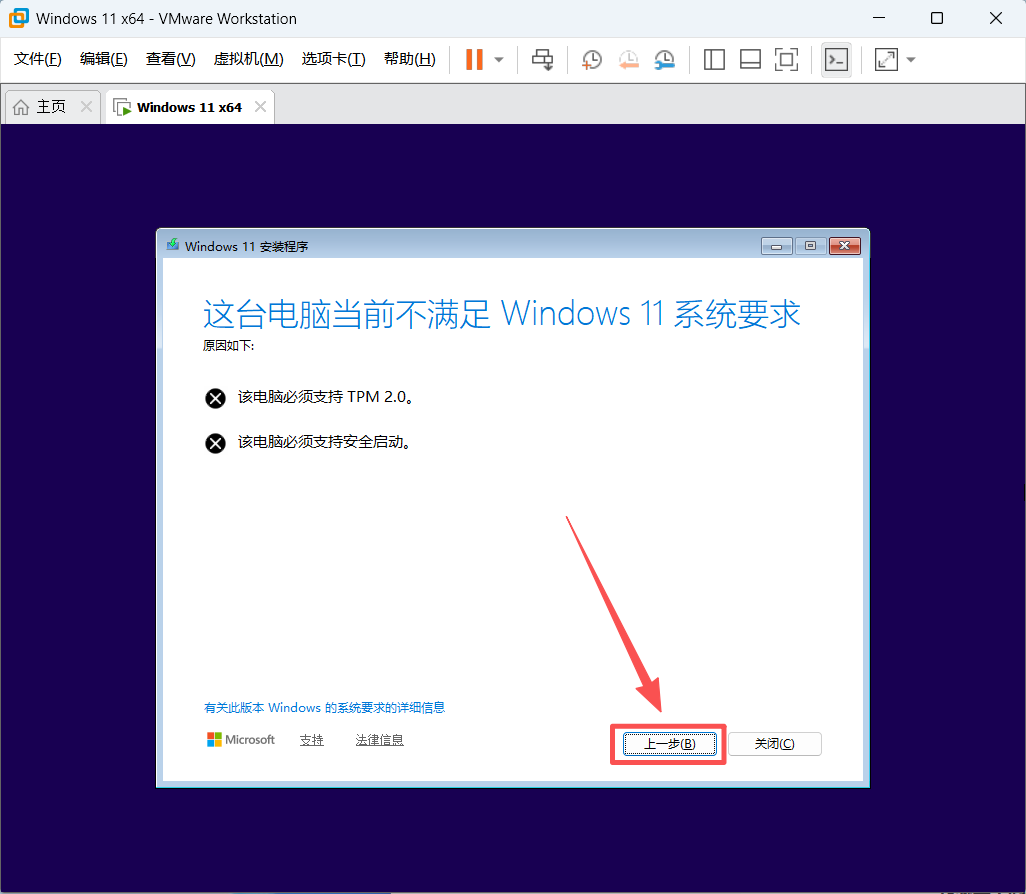
做完上面五步,大部分情况能顺利装下去。但如果安装程序装到一半弹出这个提示:
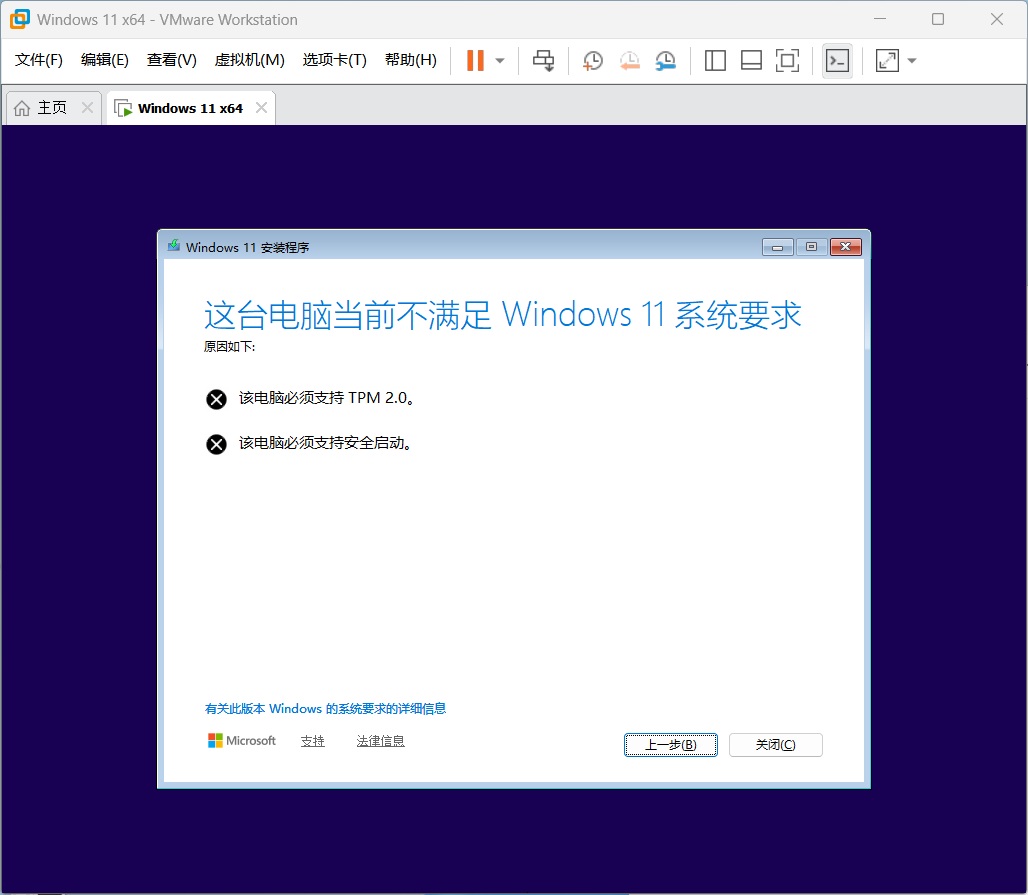
说明安装程序仍在检测硬件。不用重来,直接在安装界面里改注册表绕过。
第一步:调出命令提示符
在安装界面按下键盘上的 Shift + F10,会弹出一个命令提示符窗口。
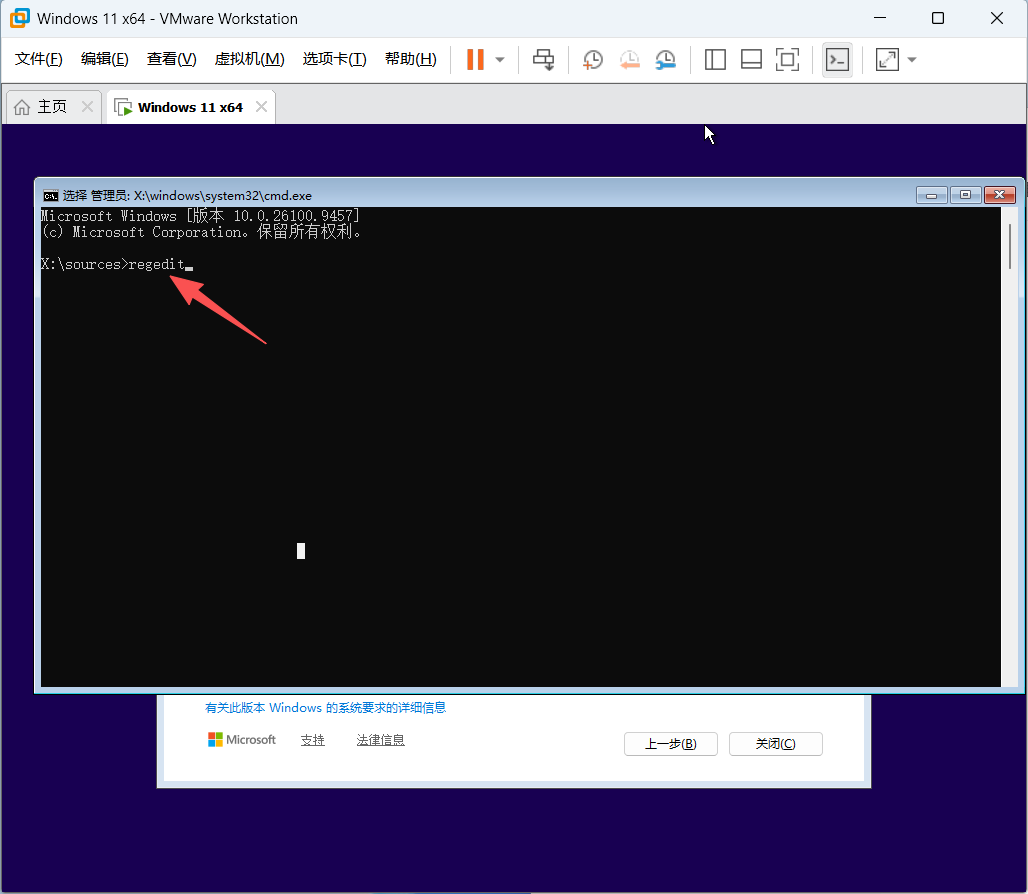
在这个窗口里输入 regedit 然后回车,打开注册表编辑器。
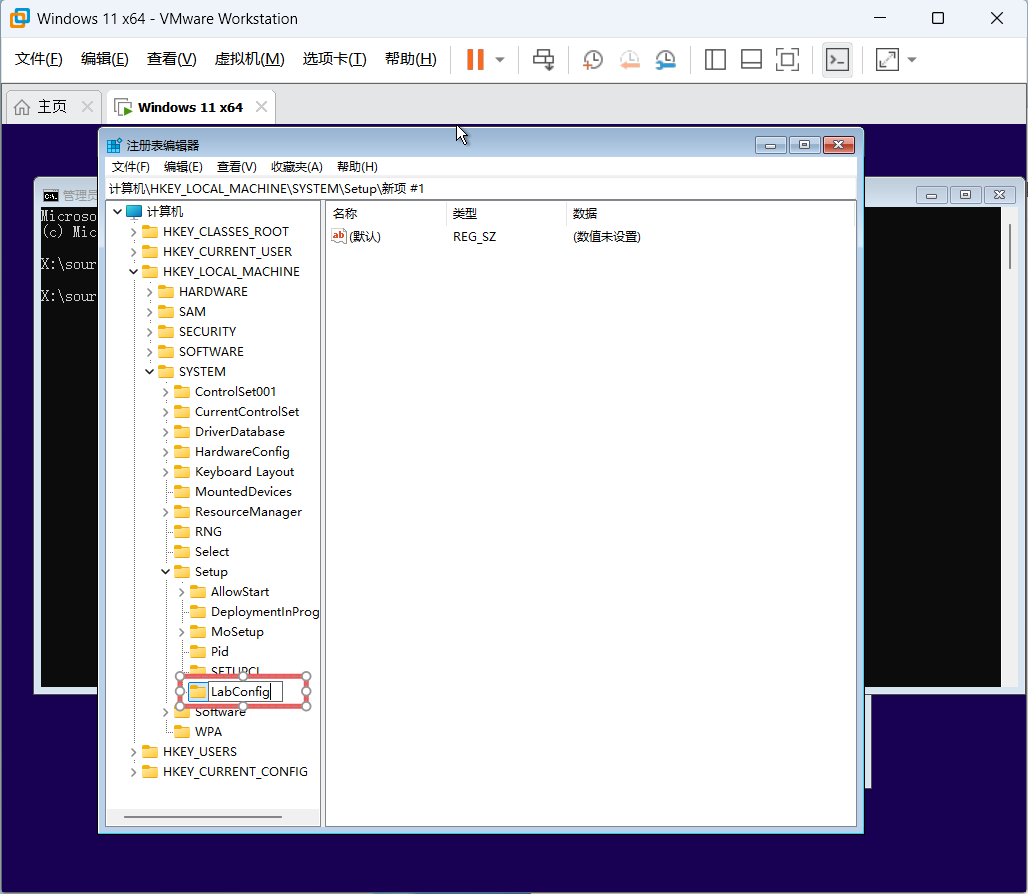
第二步:新建 LabConfig 项
在注册表编辑器里,依次展开左侧路径并选中 Setup,右键 → 新建 → 项
HKEY_LOCAL_MACHINE\SYSTEM\Setup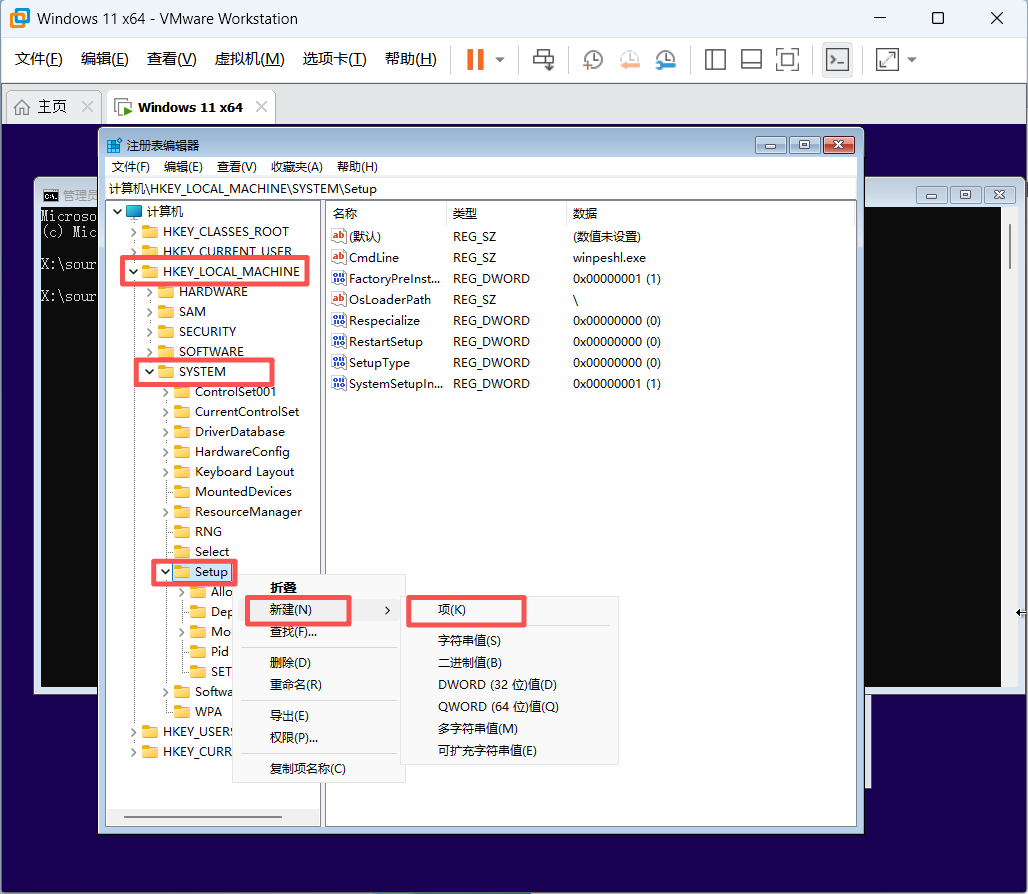
把新建的项命名为 LabConfig(大小写都要一样)。
第三步:新建 5 个 DWORD 值
选中刚建好的 LabConfig,在右侧空白处右键 → 新建 → DWORD(32 位)值。
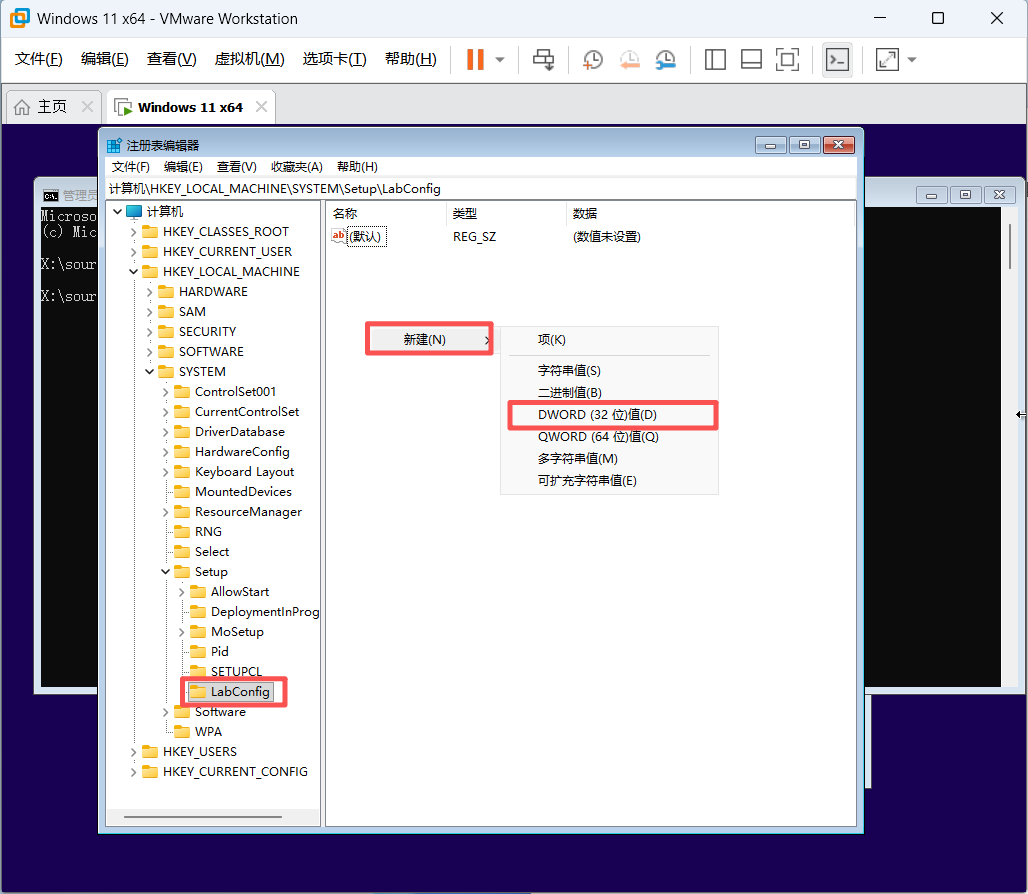
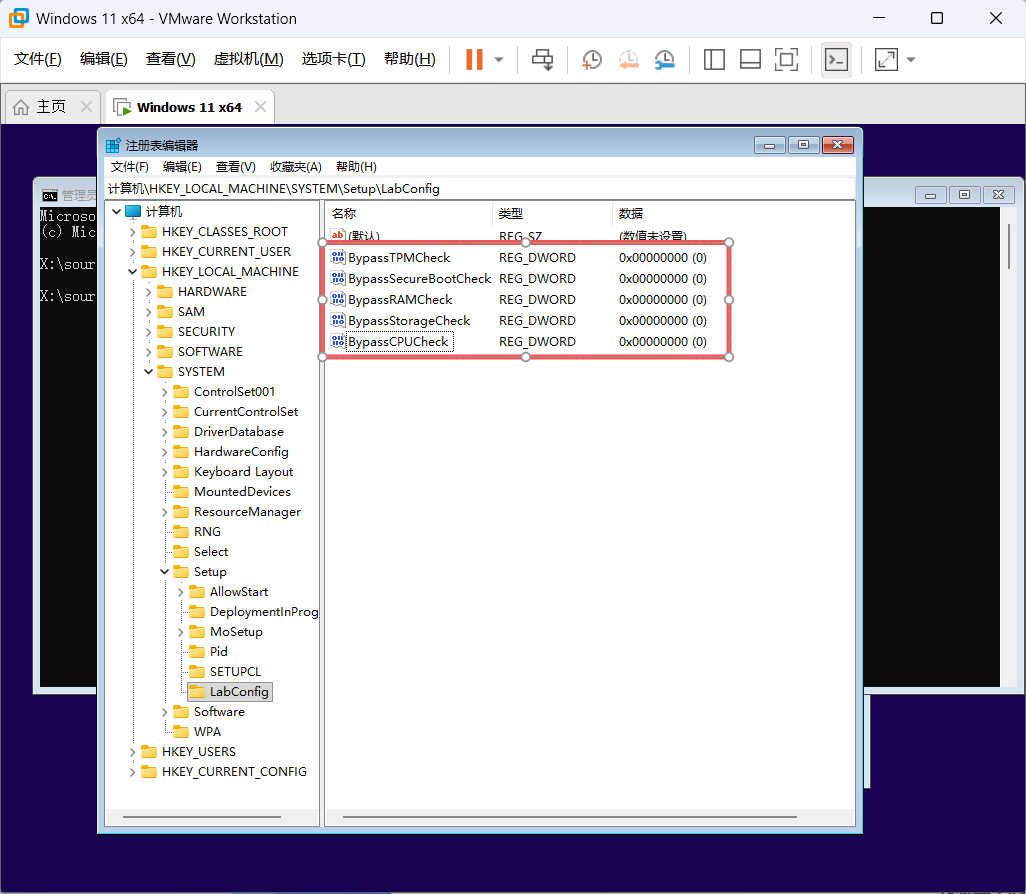
按这个方法依次新建下面 5 个,名字必须完全一致:
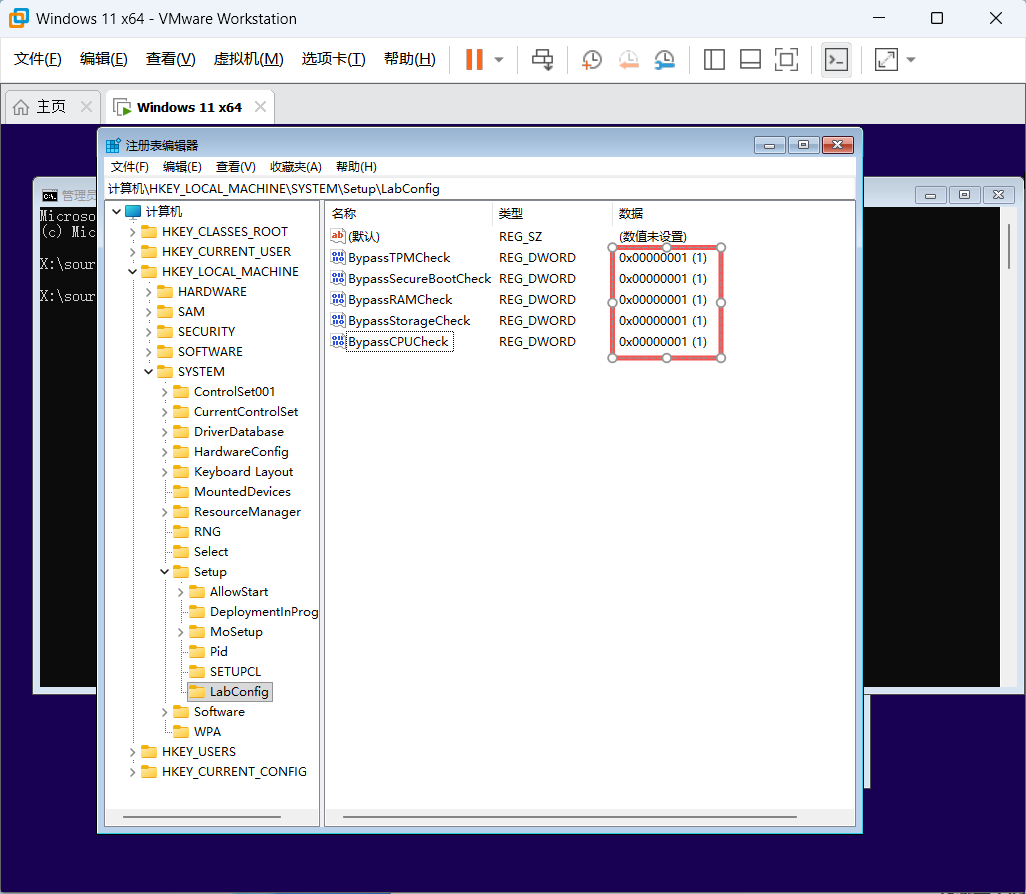
BypassTPMCheckBypassSecureBootCheckBypassRAMCheckBypassStorageCheckBypassCPUCheck
这 5 个分别对应 TPM、安全启动、内存、硬盘、CPU 五项检测。其中 BypassCPUCheck 在部分 Windows 11 版本里不被识别,但写上不影响,全部创建更保险。
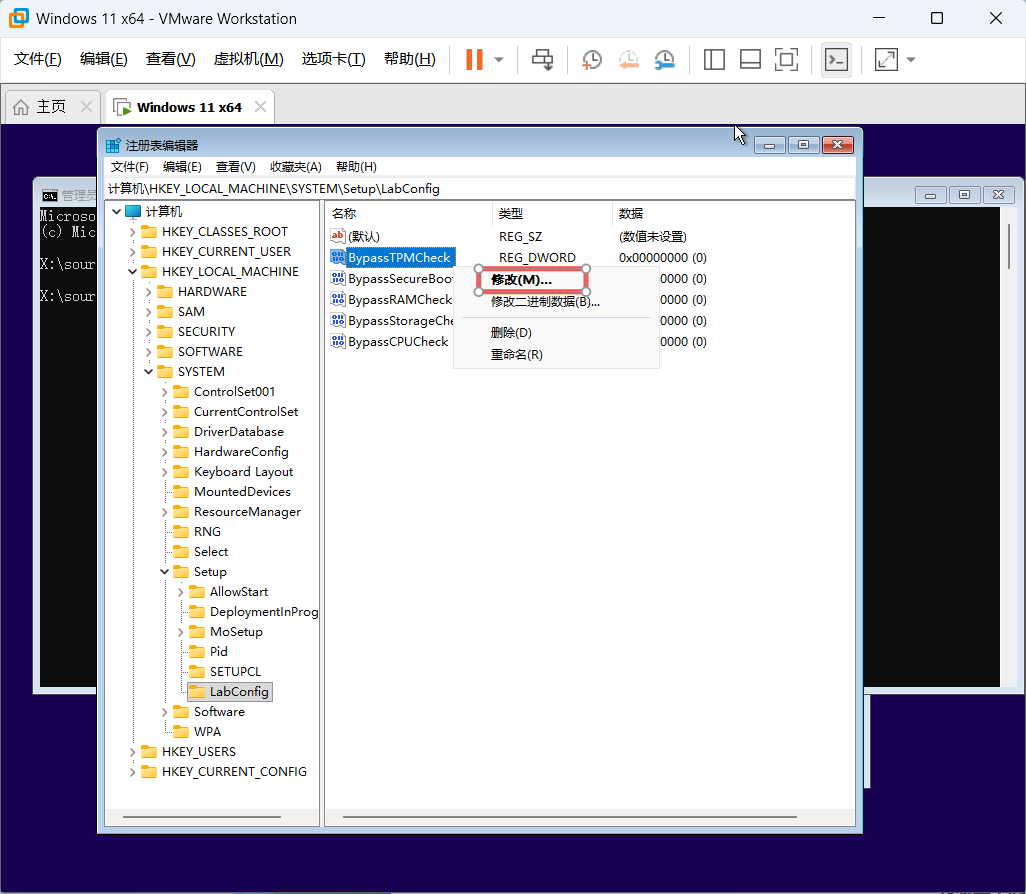
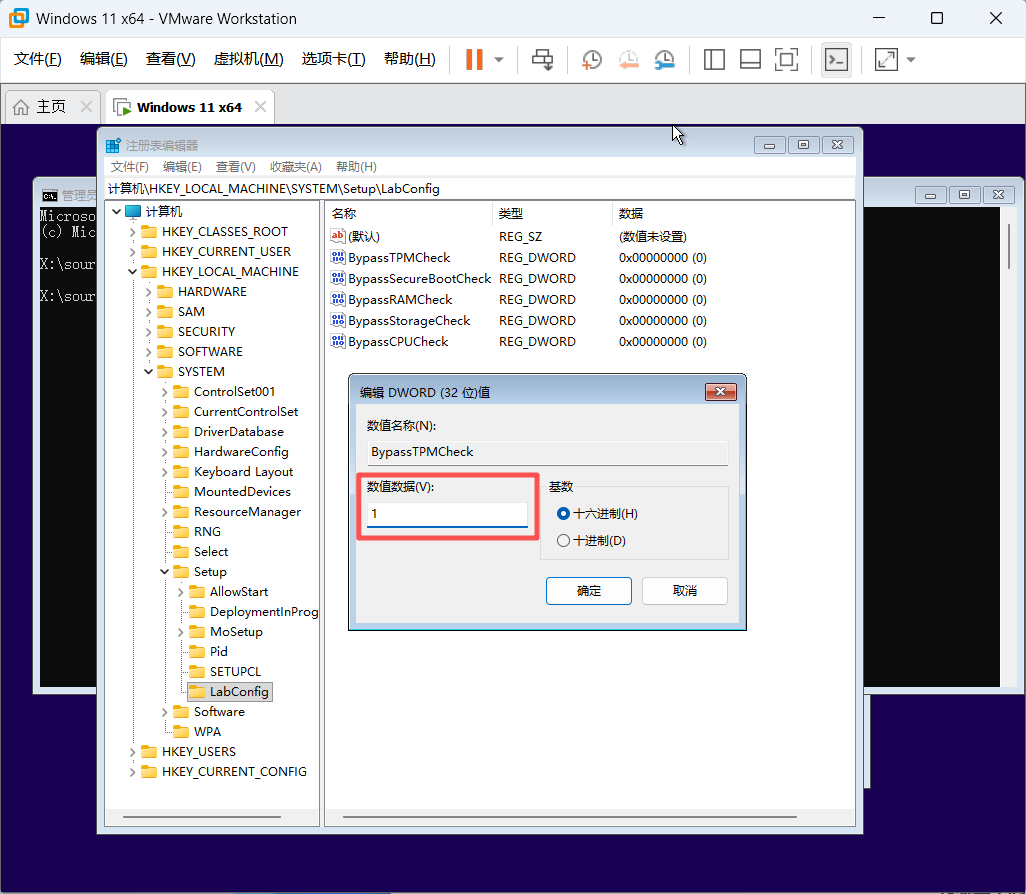
第四步:把 5 个数值全部改成 1
逐个双击(或右键 → 修改),把「数值数据」从 0 改成 1,点确定。
5 个全部改完后,右侧应该长这样(数值都是 0x00000001):
第五步:返回继续安装
关闭注册表编辑器和命令提示符窗口,回到安装程序界面,点「上一步」。
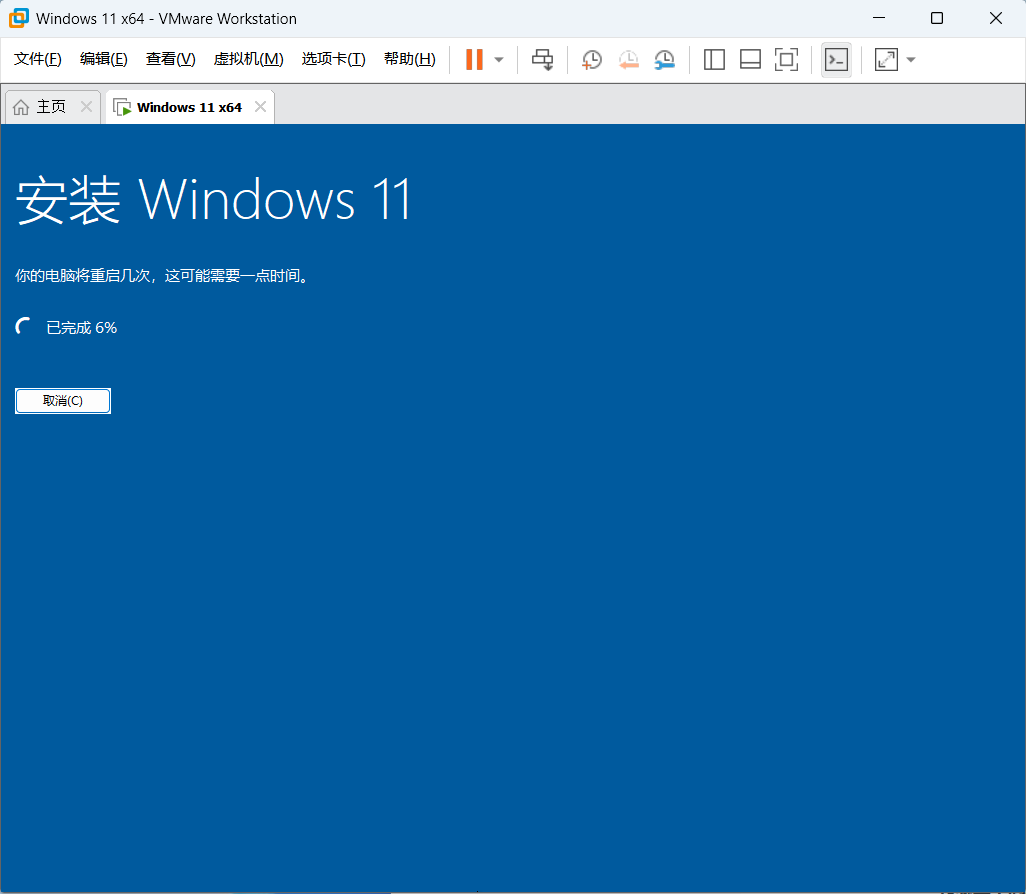
然后再点「下一步」,这次就能正常装下去了。
如果还是进不去安装界面
按顺序排查:
- ISO 镜像是否完整:用微软官方 Media Creation Tool 或官网 ISO,不要用"精简版""优化版"
- 虚拟机内存是否够:低于 2GB 会直接安装失败,建议 4GB
- 有没有残留的旧虚拟机配置:之前建过同名虚拟机,建议删掉重新创建
- VMware 版本太老:15 以下版本对 Windows 11 支持不完整
- 检查 ISO 是否挂载成功:虚拟机设置 → CD/DVD → 确认「使用 ISO 映像文件」指向正确路径
补充说明
这套方法是绕过 Windows 11 的硬件检测,装出来的系统能正常使用和更新,但微软官方的系统要求里明确写了 TPM 2.0 和安全启动是硬性条件,后续大版本升级不保证一定顺利。
如果你的 VMware 是较新版本(16.2 及以上),也可以在虚拟机设置里「添加 → 可信平台模块」,选 UEFI 固件走正规流程安装,兼容性更好。上面这套适合旧版本或已经踩坑的情况。
更多系统安装与故障排查教程,见「系统安装」分类。