Win10/Win11 永久关闭Windows Defender 附工具教程
Windows Defender 老删你的文件、后台占 CPU,想关掉却发现过几天又自己开。这篇教程讲清楚关不掉的原因,以及怎么永久关闭。
Defender 明明关了为什么又自动打开
在「Windows 安全中心」里把实时保护关掉,重启后它又自己打开了。这不是 bug,是三个机制共同作用的结果。
① 篡改防护(Tamper Protection)
Windows 10 1903 之后加的功能,专门用来防止外部程序修改安全设置。只要它开着,任何对 Defender 的改动都会被还原。
② WinDefend 服务受保护
这是 Defender 的核心服务。用 services.msc 或 sc stop WinDefend 去停它,会直接报「拒绝访问」,即使你是管理员。
③ 注册表策略被微软忽略
网上流传最广的方法是改这个键:
HKEY_LOCAL_MACHINE\SOFTWARE\Policies\Microsoft\Windows Defender
DisableAntiSpyware = 1
这个方法在 Windows 10 1903 之后已经失效。 微软主动忽略了这个值,只有企业版配合组策略才有效。
所以家庭版和专业版用户,靠系统和注册表是关不掉的。
关闭原理:冒充第三方杀软
Windows 有一个官方机制:检测到系统里装了第三方杀毒软件,Defender 会自动退位,停止实时保护。
这个机制本来是给卡巴斯基、火绒这类正规杀软用的。但它的实现方式是读注册表里登记的杀软信息,所以可以「伪造」一个不存在的杀软注册进去。
这种方法不动系统文件、不删组件,可逆。
工具:defendnot
defendnot 就是这套原理的实现,GitHub 上有 3700+ 星,最新版本 v1.6.0。
它做的事情:在系统里注册一个虚拟的杀毒软件,让 Windows 以为你已经装了别的杀软,从而主动关闭 Defender。
关键特性:
- 不需要删任何系统文件
- 提供卸载命令,随时恢复
- 可选同时关闭 Windows 防火墙
关闭 Defender 的步骤
整个教程分四步,全程大约 3 分钟。
第一步:关掉 Defender 实时保护
不关的话,下面下载的程序会被 Defender 直接删掉。
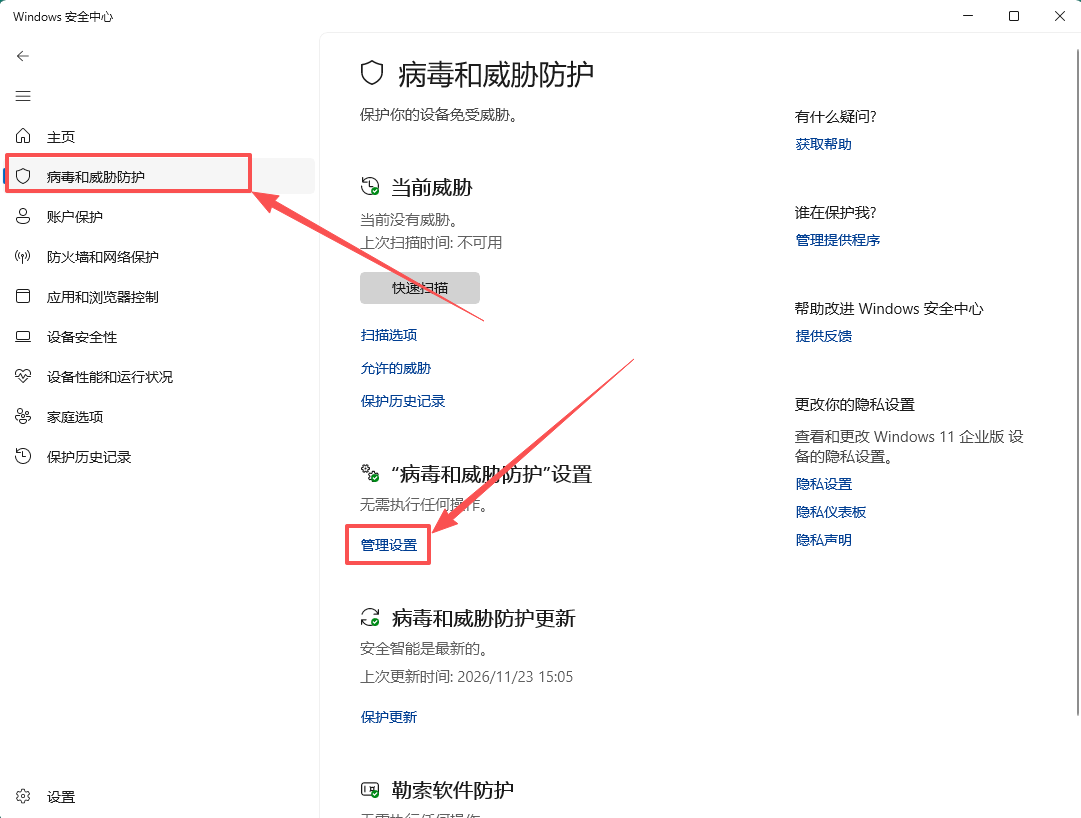
- 打开 Windows 安全中心 → 左侧「病毒和威胁防护」→ 点「管理设置」
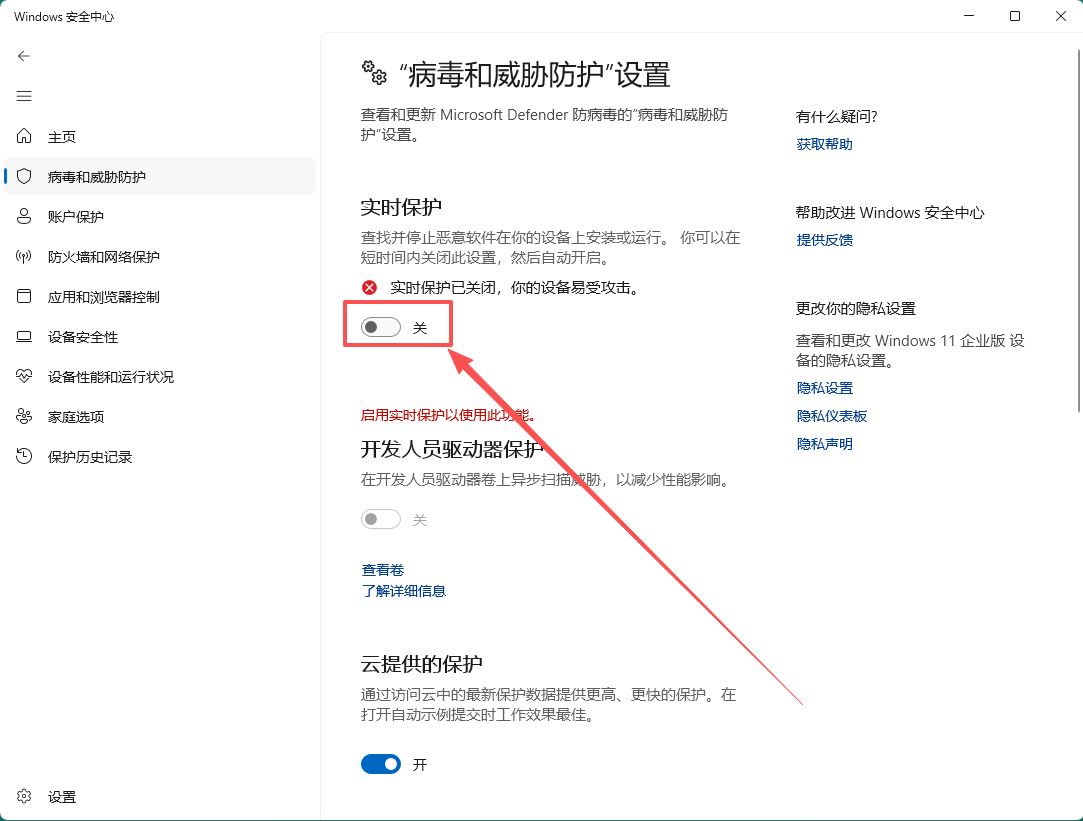
- 找到「实时保护」,关闭
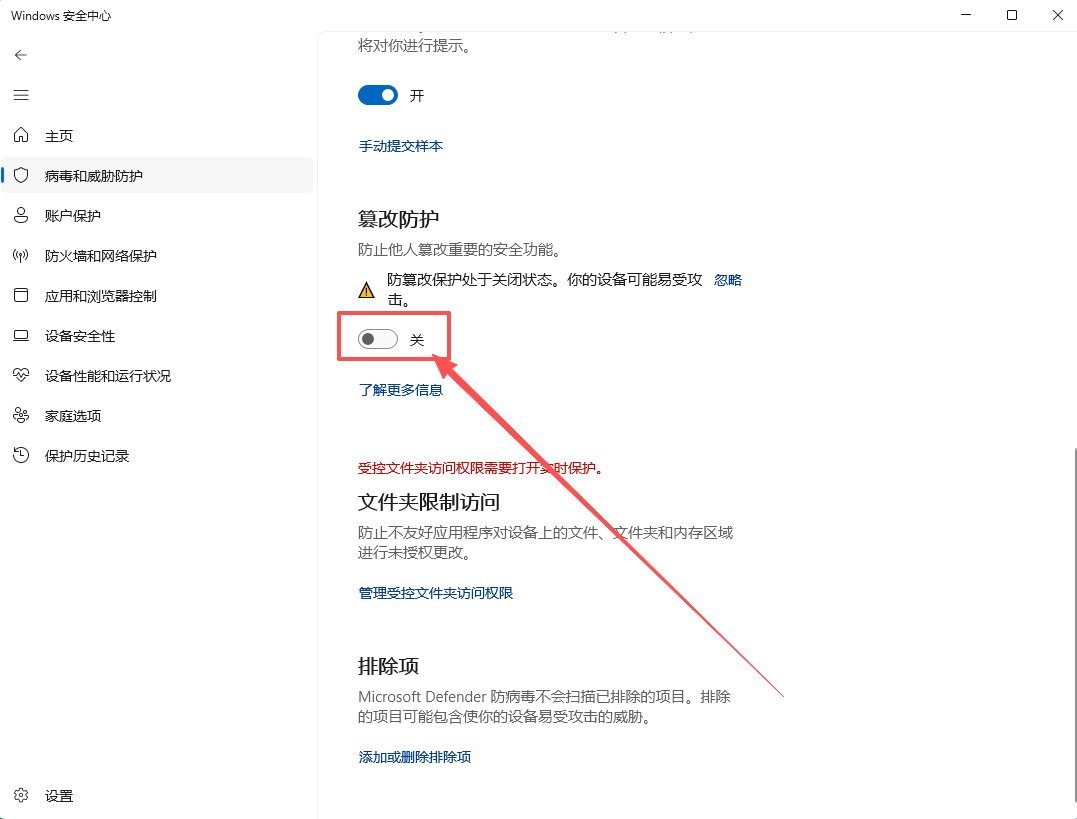
- 继续往下翻,找到「篡改防护」关闭
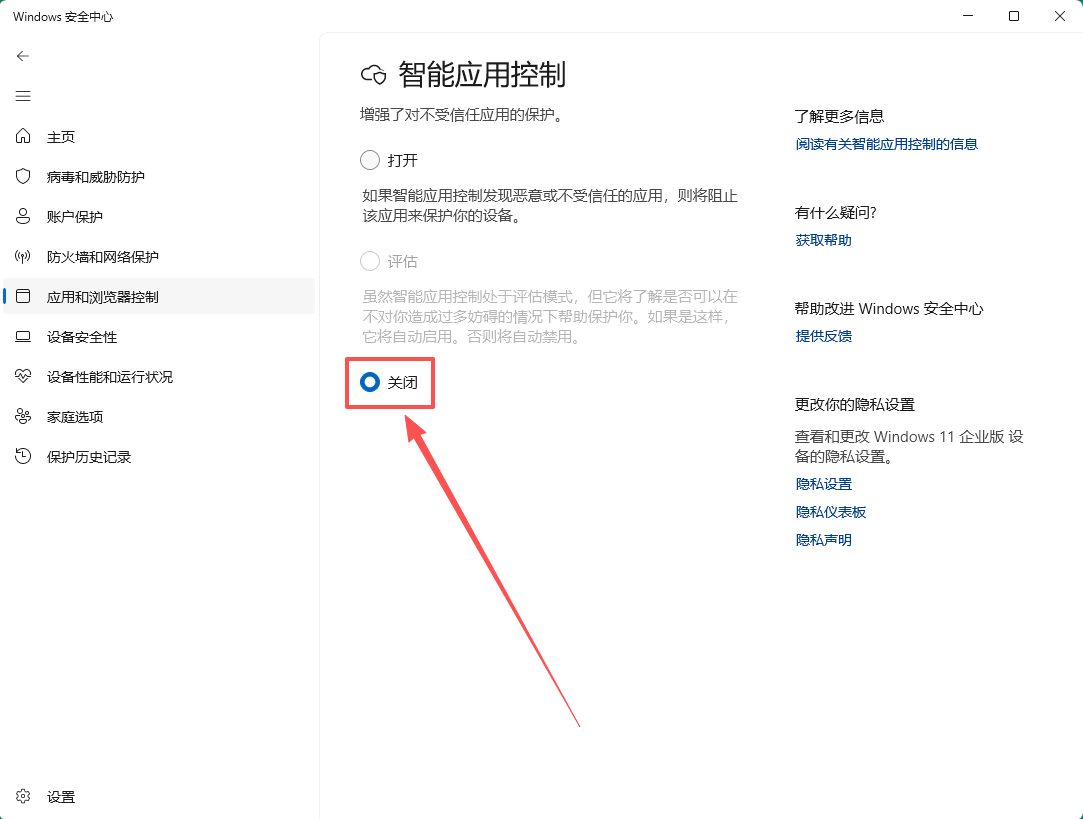
- 回到左侧菜单,点「应用和浏览器控制」→「智能应用控制设置」
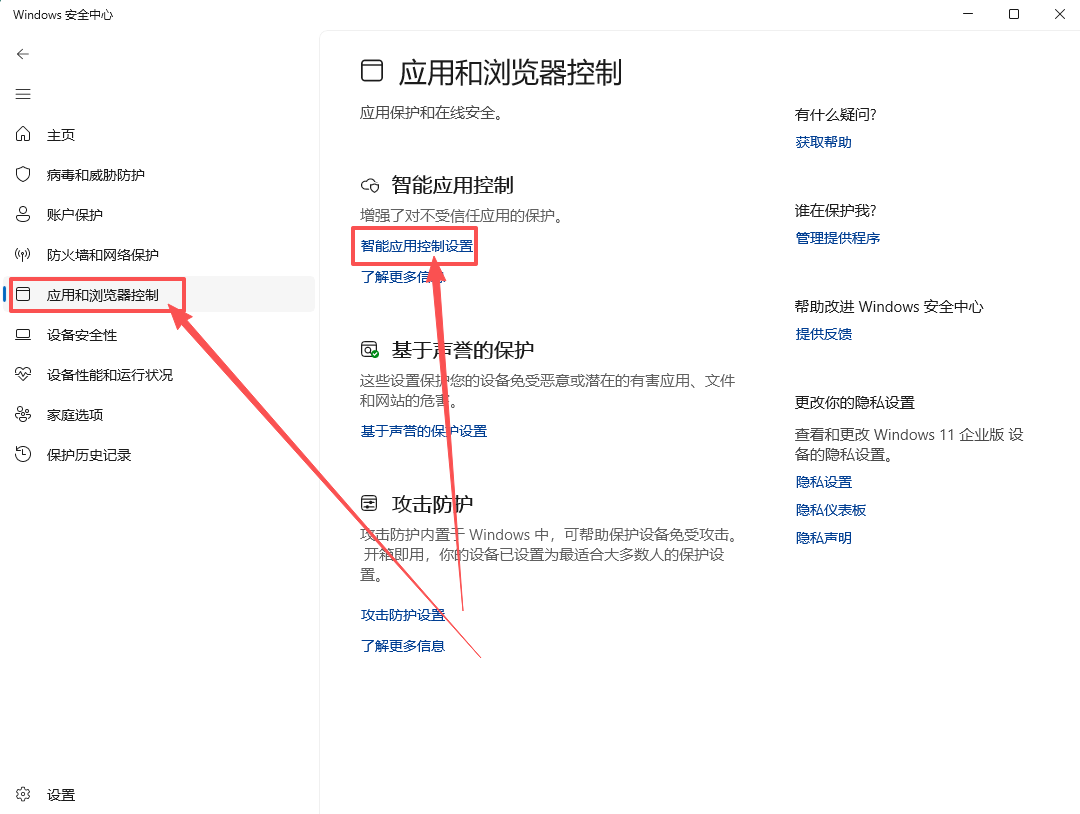
- 检查「智能应用控制」,如果是开启状态就关掉。只有 Windows 11 较新版本有这一项,Win10 没有
第二步:下载
蓝奏云:https://wwbss.lanzoum.com/i7MRT4h3zh9g
官方仓库:https://github.com/es3n1n/defendnot/releases/latest
| 文件 | 适用 | 大小 |
|---|---|---|
x64 | 绝大多数电脑 | 3.5 MB |
x86 | 32 位老系统 | 3.6 MB |
ARM64 | 骁龙本等 ARM 设备 | 3.3 MB |
不确定的话,按 Win + R 输入 msinfo32,看「系统类型」那一行。
下载后解压到任意目录。
第三步:运行
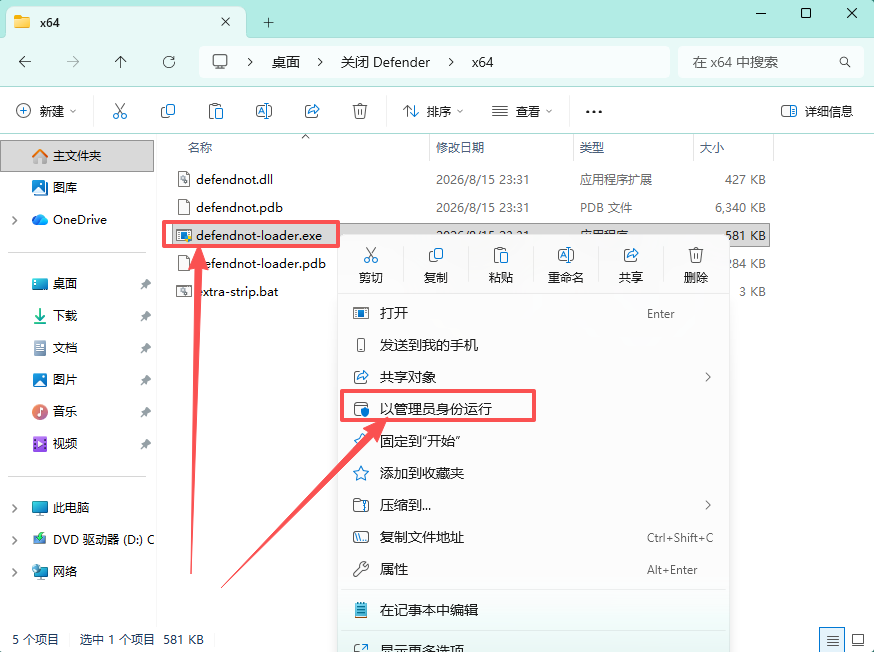
解压后右键 defendnot-loader.exe → 以管理员身份运行。
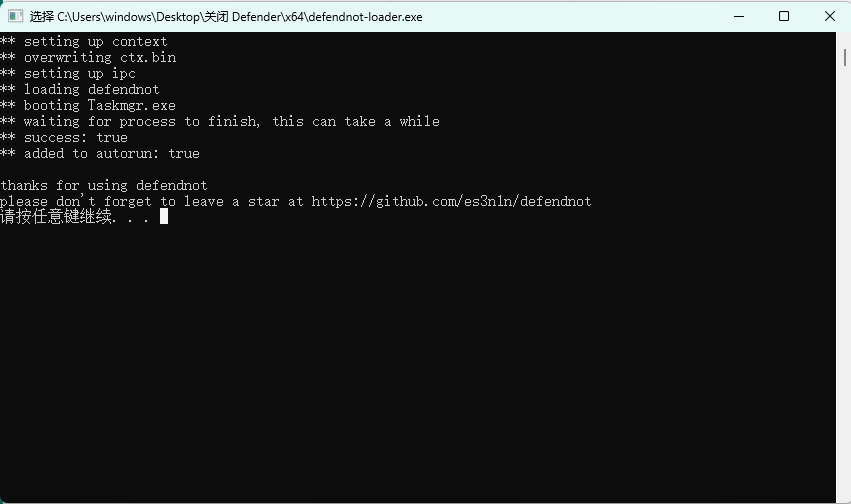
运行完毕后会提示「按任意键继续」,按一下回车即可。
第四步:验证
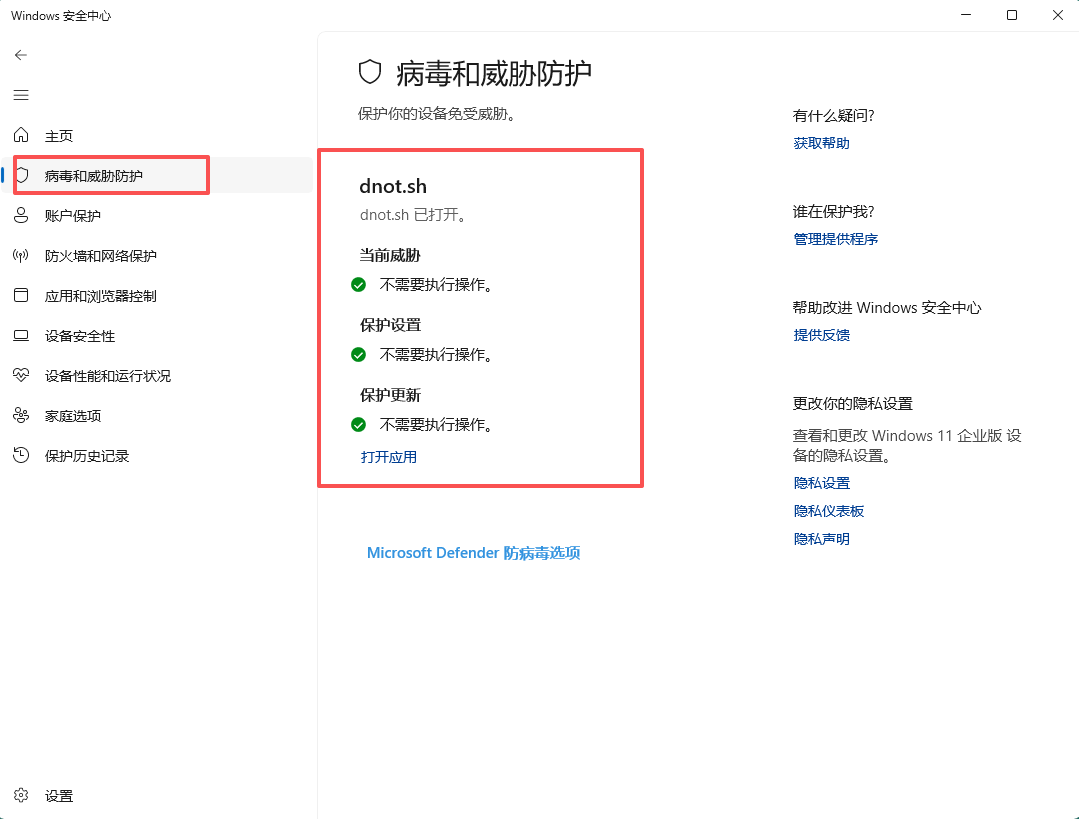
打开 Windows 安全中心 → 病毒和威胁防护。
安全中心显示「dnot.sh 已打开」的防护状态,就说明生效了
怎么恢复 Defender
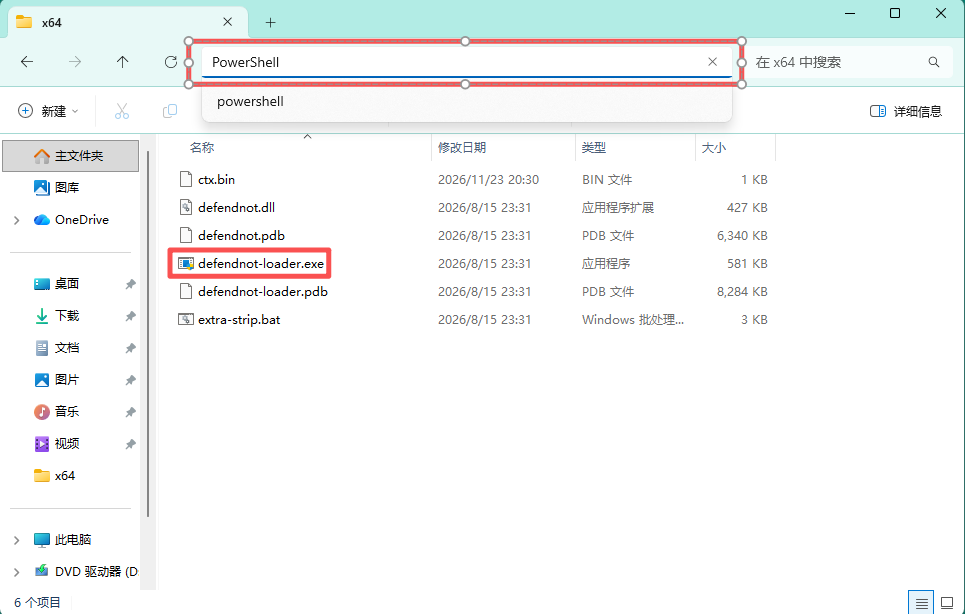
找到刚才下载的 defendnot-loader.exe 目录,在上方地址栏输入 PowerShell 回车
在弹出的 PowerShell 窗口输入下面的命令并回车
.\defendnot-loader.exe --disable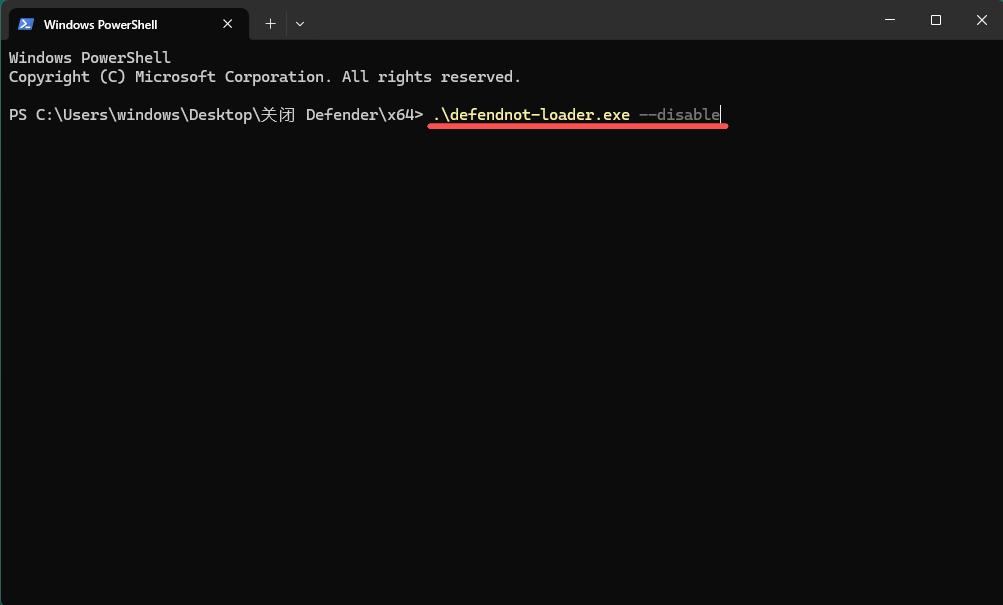
出现「按任意键继续」就表示恢复完成
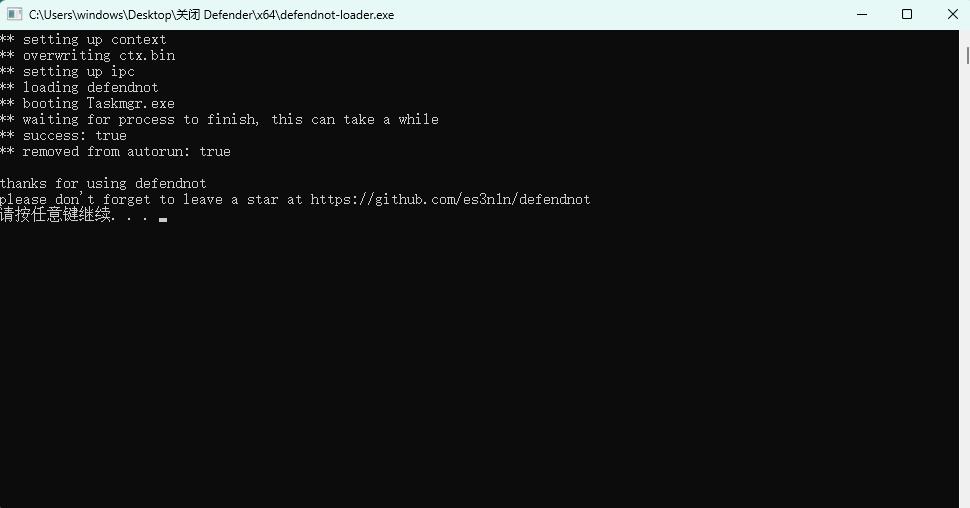
Windows 会重新启用 Defender,可能需要重启一次。
关闭 Defender 有什么影响
① 没有实时防护了
下载的 exe、解压的压缩包、打开的 U 盘,都不会再被扫描。木马、勒索软件、挖矿程序全部放行。
这是关闭 Defender 唯一的、也是最重要的代价。
② Windows 更新不受影响
defendnot 不删组件,所以系统更新、驱动更新照常。
③ 微软商店不受影响
和那些「移除 Defender」的工具不同,商店应用能正常下载安装。
④ 建议先装第三方杀软
如果你真的不想要 Defender,正确做法是装一个替代品(火绒、卡巴斯基免费版等)。
装了第三方杀软后,Defender 本来就会自动退位,根本不需要用工具。
⑤ 不要在存有重要数据的机器上彻底关闭
虚拟机、测试机、专门跑某些工具的机器,用它没问题。日常办公和存资料的机器,别关。
常见问题
1. 杀毒软件报毒
defendnot 的行为是「伪造杀软注册信息」,这个特征和某些恶意软件的手法重合,会被启发式引擎误判。
2. 关掉之后重启又恢复了
三种可能:
- 篡改防护没关干净(回设置里再确认一次)
- Smart App Control 没关(Win11 新版)
- 系统更新后重置了安全设置,需要重新跑一遍
3. 能不能只关实时保护,不彻底关
可以。不装任何工具,直接在「Windows 安全中心 → 病毒和威胁防护 → 管理设置」里把实时保护关掉。
但重启后会自动恢复。 如果你只是临时需要(比如跑某个被误杀的工具),用这种方式就够了。
4. Win10 能用吗
能。defendnot 支持 Windows 10 和 Windows 11。
Windows 10 没有 Smart App Control,第一步少关一个开关。
相关阅读:
- VMware 虚拟机装 Windows 11 完整教程 —— 还没装系统?这篇有完整流程
- Win10/Win11 永久关闭Windows自动更新 附工具与教程 —— 更新太烦?一起关掉
- Win10/Win11 和 Office 怎么永久激活?一键激活工具 —— 系统装完还没激活?看这篇
- Win11 右键菜单怎么变回 Win10?附工具、命令与还原 —— 右键菜单少了东西?一条命令改回来
- 「系统安装」分类 —— 更多系统安装与故障排查
评论已关闭