Win11 右键菜单怎么变回 Win10?附工具、命令与还原
Windows 11 右键菜单把常用功能藏进「显示更多选项」,每次要多点一次。网上教程让你改注册表却没反应——2026 年 10 月微软重写了引擎,老方法失效了。这篇教程给出正确做法。
为什么网上的教程都失效了
Windows 11 从 21H2 起换了一套精简右键菜单,把 WinRAR、百度网盘、VS Code、Git 这些 shell 扩展全收进了二级菜单。
这几年来的通用办法是给这个 CLSID 写一个空的 InprocServer32 值:
{86ca1aa0-34aa-4e8b-a509-50c905bae2a2}原理是让 explorer 加载不到新菜单的 COM 处理器,从而回退到经典菜单。
这个办法在 2026 年 10 月之后不灵了。
微软在 KB5127936 里重写了右键菜单引擎,随后 KB5132061 大规模铺开,涉及这三个版本:
Windows 11 24H2  Build 26100.9974
Windows 11 25H2  Build 26200.9974
Windows 11 26H2  Build 26300.9974
新引擎不再只依赖原来那一个 CLSID。 即使键还在、值也对、资源管理器也重启过,右键依然是新菜单。
这就是为什么你照着网上的教程改完,什么都没发生。
现在要屏蔽两个 CLSID
| CLSID | 在 HKLM 中指向 | 作用 |
|---|---|---|
{86ca1aa0-34aa-4e8b-a509-50c905bae2a2} | Windows.UI.FileExplorer.dll | Win11 初代新式菜单处理器 |
{51668040-5e31-4023-bbe3-149163bd80f1} | Windows.UI.FileExplorer.dll | 新引擎使用的处理器,缺它必失败 |
原理解释:为什么写个空值就能改回来
这两个 CLSID 在注册表的 HKLM 分支里都注册了真实的 DLL 路径。
我们要做的,是在 HKCU(当前用户)下建同名键,把默认值写成空字符串:
HKLM\Software\Classes\CLSID\{...}\InprocServer32  →  Windows.UI.FileExplorer.dll
HKCU\Software\Classes\CLSID\{...}\InprocServer32  →  (空)
Windows 解析 COM 组件时优先读 HKCU,读到的服务器路径是空的,加载失败,于是回退到经典菜单。
方法一:用工具(推荐)
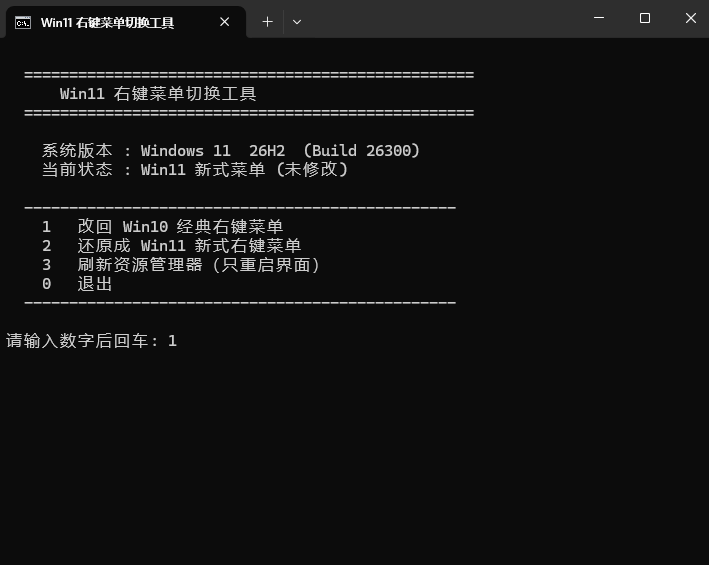
我做了个批处理文件,双击就能用,不用记命令。它会自动判断系统版本、显示当前状态、一键切换,写完还会自己校验。
1. 下载批处理工具
蓝奏云:https://wwbss.lanzoum.com/iu8cc4h7lp1g
不需要管理员权限,所有改动都在 HKCU 下,只影响当前用户。
2. 运行
双击「Win11右键菜单切换.bat」,输入 1 回车。
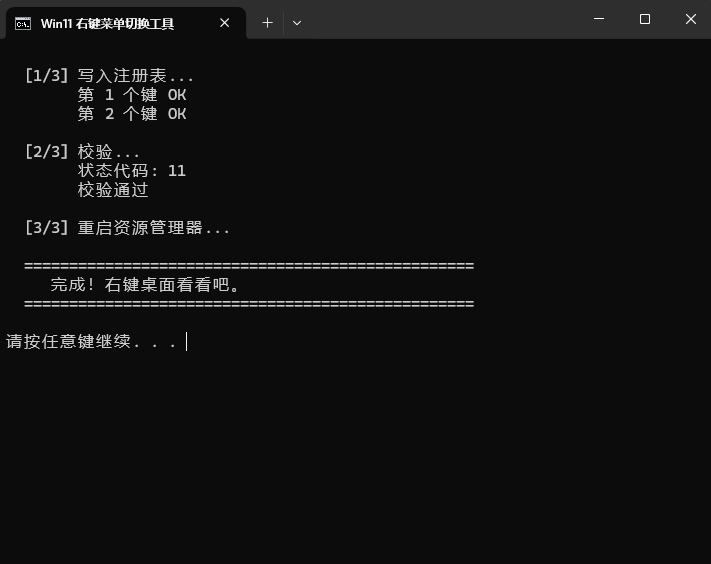
脚本会写两个键、校验通过,然后自动重启资源管理器,桌面会闪一下:
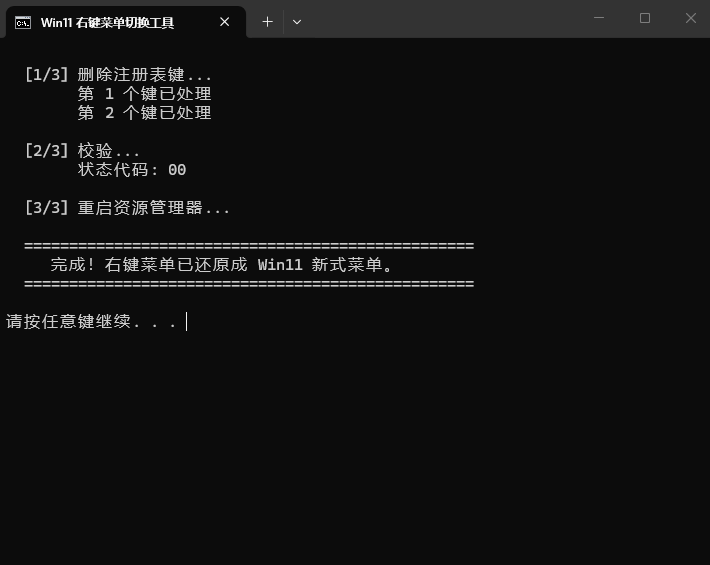
3. 想换回去
再运行一次「Win11右键菜单切换.bat」,输入 2 回车。
方法二:手动敲命令
不想用工具的,直接改注册表。开 CMD 或 Windows 终端,粘贴下面四行命令。
任务栏会消失几秒,这是正常的,第四条命令会把它拉回来。
reg add "HKCU\Software\Classes\CLSID\{86ca1aa0-34aa-4e8b-a509-50c905bae2a2}\InprocServer32" /ve /f
reg add "HKCU\Software\Classes\CLSID\{51668040-5e31-4023-bbe3-149163bd80f1}\InprocServer32" /ve /f
taskkill /f /im explorer.exe
start explorer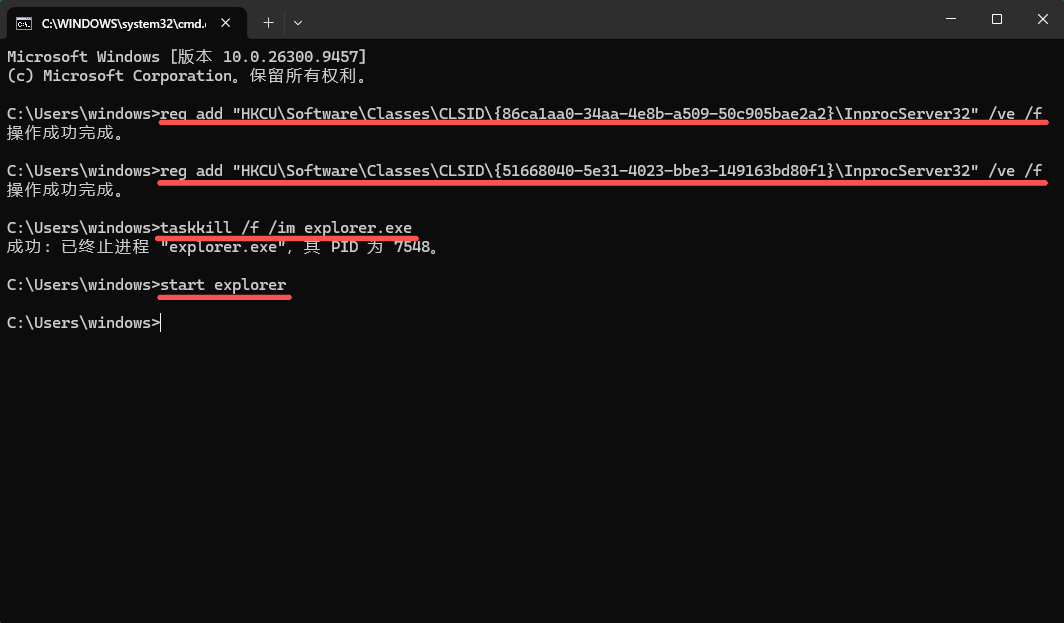
想换回去
reg delete "HKCU\Software\Classes\CLSID\{86ca1aa0-34aa-4e8b-a509-50c905bae2a2}" /f
reg delete "HKCU\Software\Classes\CLSID\{51668040-5e31-4023-bbe3-149163bd80f1}" /f
taskkill /f /im explorer.exe
start explorer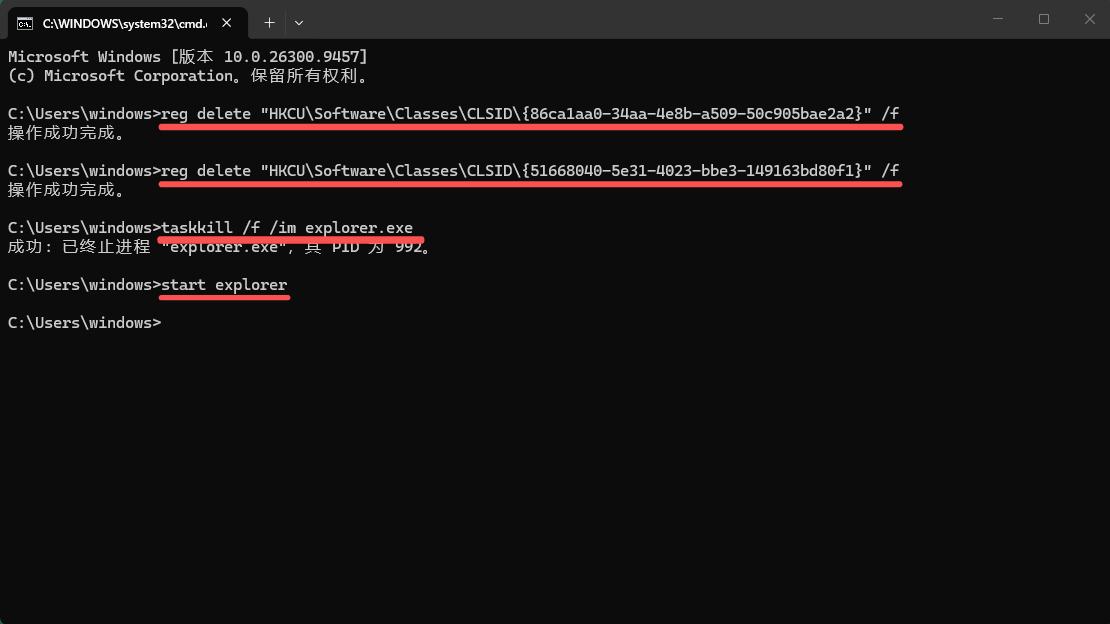
两种方法的效果
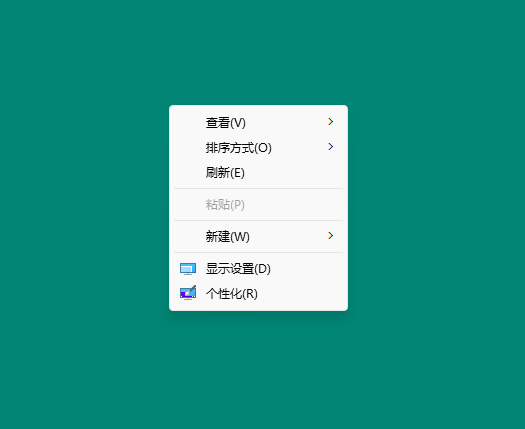
不管是工具还是改注册表,变回来之后右键菜单都是这个样子:
版本对照
| Windows 版本 | Build | 需要几个键 |
|---|---|---|
| Windows 11 21H2 | 22000 | 1 个(双键也无害) |
| Windows 11 22H2 | 22621 | 1 个 |
| Windows 11 23H2 | 22631 | 1 个 |
| Windows 11 24H2 | 26100 | 2 个(KB5132061 之后) |
| Windows 11 25H2 | 26200 | 2 个 |
| Windows 11 26H2 | 26300 | 2 个 |
| Windows 10 及更早 | — | 不需要,本来就是经典菜单 |
查自己的版本:Win + R 输入 winver。
不确定就用两个键 —— 在老版本上双键不会出问题。
常见问题
1. 改了没反应
- explorer 没真正重启 —— 工具里选
3单独重启一次 - 只写了一个键 —— 查一下
{51668040-...}在不在
2. 只对当前用户生效
这是 HKCU 改动。换账户登录要各自再执行一次。
好处是不需要管理员权限,也不会波及同机器上的其他账户。
3. 微软每月累积更新可能重置
微软每月推更新,某次更新后键可能被重置,右键就变回去了。
如果不想系统自动更新,可以看关闭自动更新的教程。
本文关于 KB 更新影响和新增 CLSID 的信息,来自这两个开源项目的文档,可以自行核对:
- TongenShen/win11-classic-context-menu —— MIT 许可,有中英文文档
- DvirEzra/Restore-old-Right-click-Context-menu-in-Windows-11 —— 附脚本与版本说明
相关阅读:
- Win10/Win11 和 Office 怎么永久激活?一键激活工具 —— 系统装完先激活
- Win10/Win11 永久关闭Windows自动更新 附工具与教程 —— 更新太烦?一起关掉
- Win10/Win11 永久关闭Windows Defender 附工具教程 —— 被 Defender 误杀过?彻底关掉它
- 「系统安装」分类 —— 更多系统安装与故障排查
评论已关闭